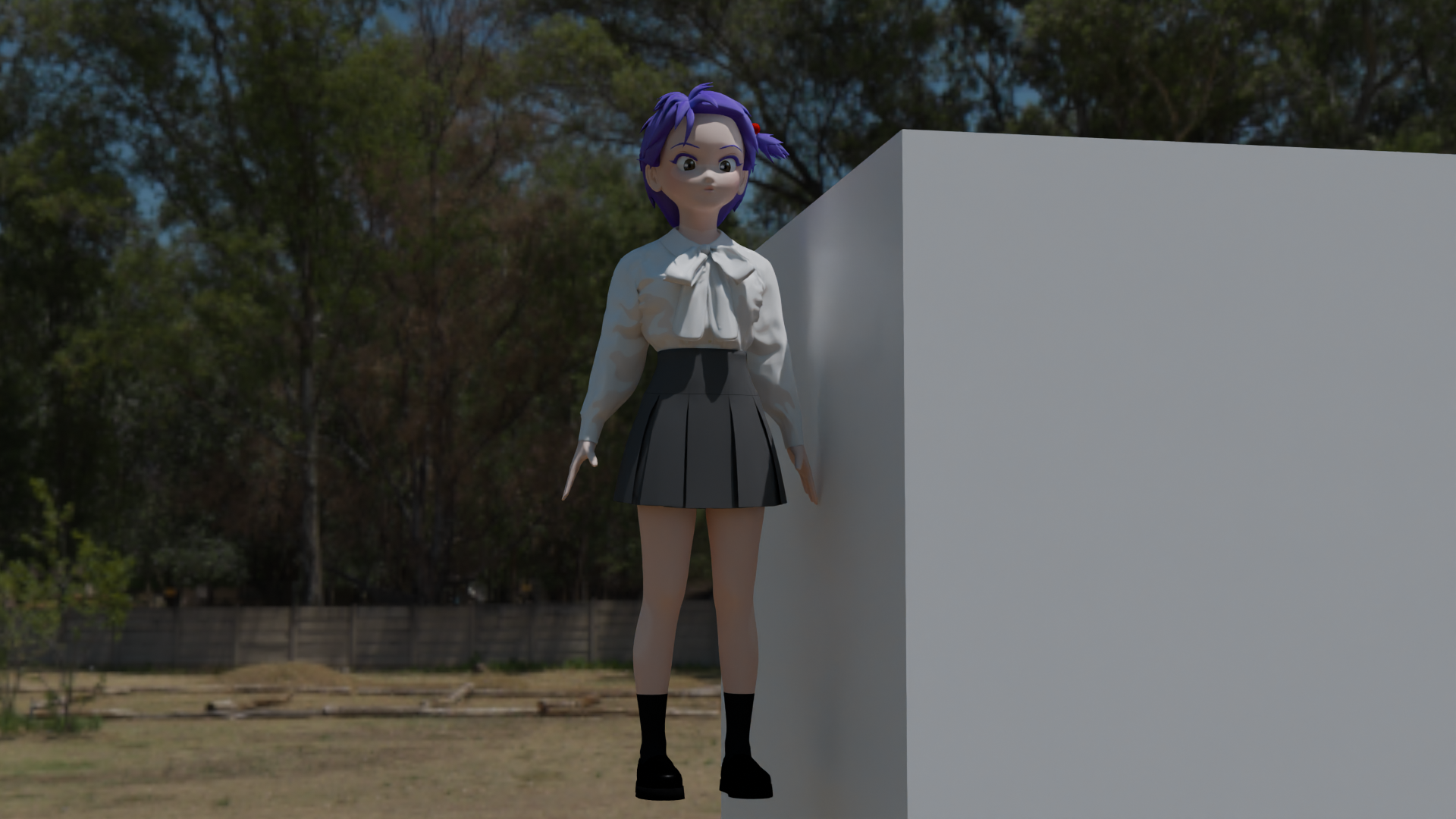
「3Dと言われても何がなんやらわからん」
初めて触れる人はほとんどそうだと思います。
「3Dって結局なに?」「作るにはどんな選択肢がある?」「作ったモデルはどう使える?」など、今回はそうした「これから3D制作をはじめてみようかな」という方の疑問が解消できるよう、「なんかわかった気がする!」情報をお伝えします。
また、「自分で作る気はさらさらない」という方にも、「3Dってこういうことなんや!」という「アハ体験」を提供できたらうれしいです。
なお、本記事では実際の操作解説はありません。
具体的な作り方については「自作キャラをMMDで躍らせてMVを作るまで」を2026年2月から連載予定です。
- 自作モデルを「ゲーム」や「アバター」へ
- 3Dモデルデータは外皮(メッシュ)
- カクカクした「角」をなめらかにする(スムーズシェード)
- 色や柄をつける(UVマップとテスクチャ)
- 平面に「細かい凹凸」を再現(ノーマル(法線)マップ)
- 光を当てる(ライティング)
- 質感をリアルにする(シェーダー、AO)
- 「映り込み」を偽装して豪華に見せる「MatCap」(Material Capture)
- 自動でらくらくモデル制作(VRoid Studio、AI生成)
- アニメーション作成
- 動画からモデルの動きを再現する(モーショントレース)
- 実際の動きから自然な動きを再現する(モーションキャプチャ)
- 「作品の構図」をコントロール(カメラ)
- 自然な物理法則を自動で再現(物理計算)
- 3D関連素材の配布
- 3D制作に使用するソフトウェア
- 終わりに
自作モデルを「ゲーム」や「アバター」へ
3Dモデルを使ってアニメーションや映画、MVを製作できることはもちろんですが、3Dモデルはあらゆる形式に変換でき、色々な3Dソフトに登場させることができます。
そのいくつかの例をあげていきます。
ソフトごとの仕様があるため制限はありますが、少なくとも姿かたちは簡単に移行できます。
VRM形式モデル(日本のアバター標準形式)
人型モデル用のデータ形式で、VTuberにも使われる形式です。
人型モデルの動作仕様を統一化することにより、多くのソフト間でモデルをそのまま使いまわすことを実現しています。
この形式であれば多くのサービスでアバターとして利用でき、形式の変換もスムーズになります。
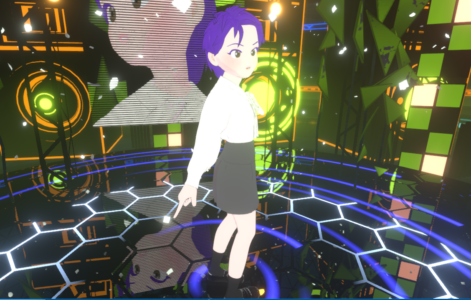
Unity(一般使用無料)
いろんなOS用向けのゲーム制作ソフト。
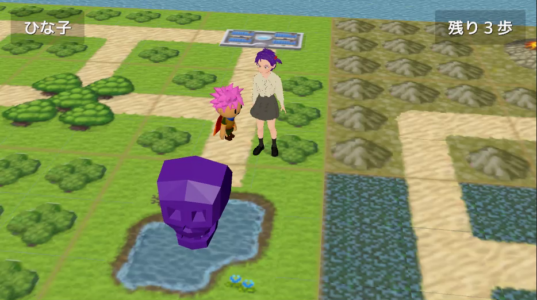
筆者もAndroid向けに制作して公開しています。
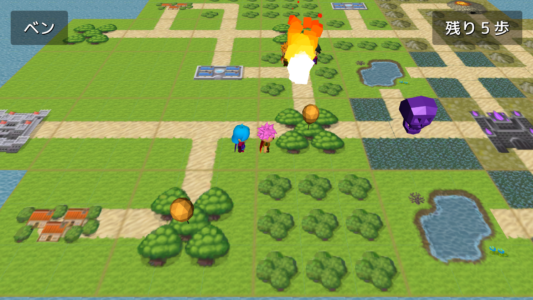
「ペルトリアの冒険者たち」のページ(Google Playストア)
自作したキャラをゲームに登場させることもできます。
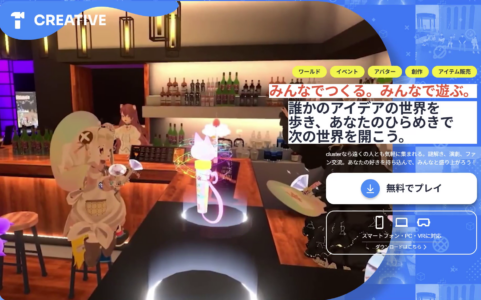
VRChat/cluster(メタバース)(基本無料)
3Dのアバターでユーザーと交流するWEBサービス(メタバース)です。
「cluster」ではVRM形式モデルをそのまま利用することができますが、「VRChat」で自作モデルを使用するにはいくつかのソフトや設定が必要で、環境を整えるのに手間がかかります。
画面の中のキャラを「フィギュア」にする(3Dプリンタ)
3Dプリンタを使えば、制作した3Dモデルを現実の形にできます。
2026年2月現在、エントリーモデルの本体価格は1~3万円程度が主流でインクジェットプリンター並みとなっており、広く普及しています。
材料費も、通常のフィギュア大で数百円程度と、日常的に使えるコストになっています。
しかし、家庭用ではまだ色の印刷まではできず材料の色しか出せないので、塗装は手作業です。
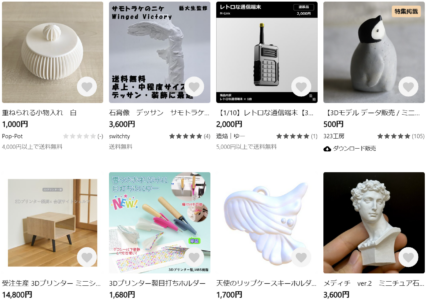
単なる飾りだけでなくメガネフレームや、自分だけの用途に合わせた部品を制作することもできます。
3Dモデルデータは外皮(メッシュ)
最小構成(頂点)
3Dデータの構造は実はとても単純で、最小データは「1つの点の位置情報」です。
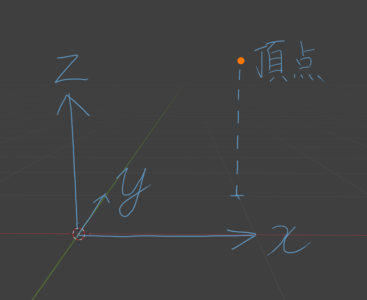
この点を「頂点」と呼び、3D空間上の座標を表す数値データを持っています。
メッシュ(頂点・辺・面)
モデルに色をつけるには「面」が必要になります。
3つの頂点をつないで「辺」として指定し、その「辺」で囲った部分を面として指定します。
これが最小の面データです。
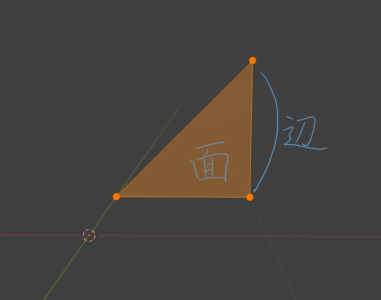
この「頂点・辺・面」のデータを合わせて「メッシュ」と呼びます。
メッシュは単純な数値データの集まりなので、人が読み取れる「テキストデータ」として保存することもできます。
メッシュの作り方
通常は「プリミティブ(基本図形)」と呼ばれる、あらかじめ用意された立方体や球などのメッシュを画面にドンと設置し、それを分割・結合したり、マウス操作で引き伸ばしたりしてメッシュを形成していきます。
頂点数が多ければ細かい形状を作ることができますが、形が複雑になってくると頂点が入り組んでしまい、動かしたい頂点を特定したり一部分だけを選択したりするのが大変になってきます。
そのため、最初は単純な形から整えていきます。
細かくしたいときには、全体の頂点数を一括で増やすこともできます。
3Dモデルと3Dモデリング
通常、制作画面以外では「頂点」と「辺」は表示されません。
面に色を設定することで初めて視聴者に見えるようになります。
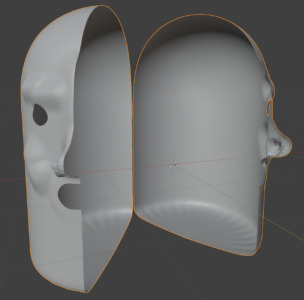
つまり3Dモデルとは、見える部分の「面」で構成された、中身も厚みもない「外皮」のようなデータなのです。
3Dモデリングとは、このような外皮を構築していく作業を指します。
カクカクした「角」をなめらかにする(スムーズシェード)
ボールを作ったとき、次のようなカクカクした見た目だとがっかりしますよね。
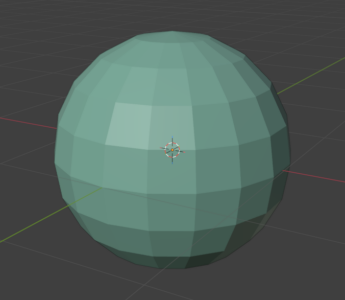
面で構成されているのでどうしても表面がカクカクしてしまいます。
かといって面の数を膨大にすると、データが大きくなり処理が重くなってしまいます。
そこで、データはそのままでプログラム側でなめらかに見せる「スムーズシェード」という機能を利用します。
この設定を有効にするだけで一気に見栄えが向上します。
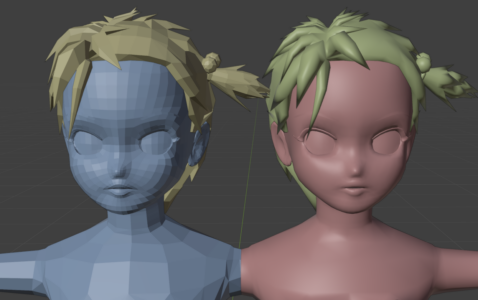
角は角として表示できるよう、なめらかさの度合いを部分的に調整することもできます。
角をそのまま表示することを「フラットシェード」と呼びます。
スムーズシェードは、3D制作において最も手軽で効果的な「仕上げ」の一つと言えます。
色や柄をつける(UVマップとテスクチャ)
メッシュの面に色をつけるにどうすればいいか?
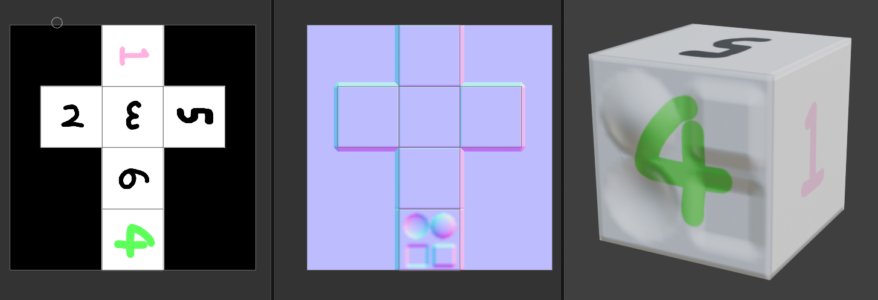
それは「サイコロの展開図」に図柄を描きこむのに似ています。
立体を平面に展開する(UV展開)
まず、みかんの皮をむくように、立体のメッシュを辺に沿って切り開き、平面の展開図に起こします。
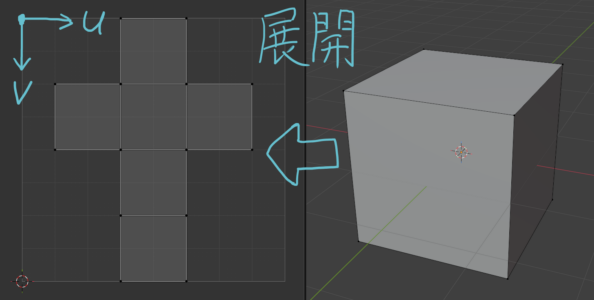
この作業を「UV展開」、その展開図を「UVマップ」と呼びます。
「UV」というのは座標軸を表しています。
立体の座標軸にはアルファベット順で最後の「wxyz」の文字が使われており、それと区別するためこの展開図の座標軸には「uv」の文字が使われています。
また、展開図は一つながりである必要はなく、面ごとに切り離して配置することも可能です。
展開図に色を塗る(テクスチャ)
次に、この展開図に合わせて色柄をつけた画像を作成します。
これを「テクスチャ画像」と呼びます。
「UVマップ」と「テクスチャ画像」を関連付けることで、3Dモデルの対応する箇所に色がつくようになります。
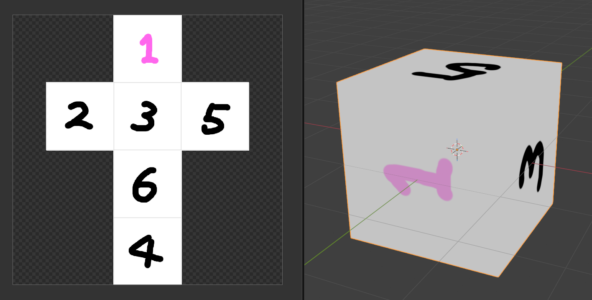
モデルに直接ペイント
テクスチャ画像を平面で描きこむのには、わずらわしさもあります。
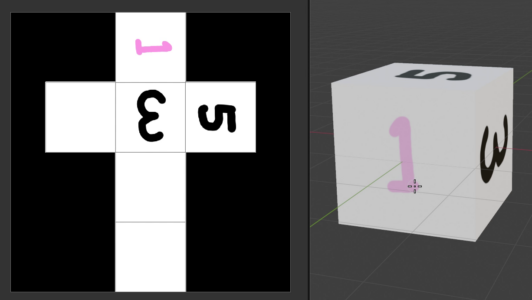
上の画像を見ると「1」が横倒しに見えており、意図した描きこみをするには、立体のどの部分に当たるのかをメッシュと照らし合わせ、さらには上下左右も意識しなければならないことがわかります。
しかし、3Dモデルに直接色を塗ることができるソフトも数多くあり、こうしたわずらわしさをなくすこともできます。
テクスチャ素材の活用
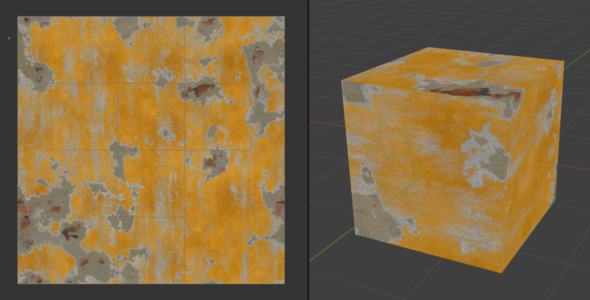
テクスチャは必ずしも一から描く必要はありません。
サイトなどで配布されている建材や布、人肌などの「テクスチャ素材」を適用することで簡単にリアルな質感を表現することもできます。
UVマップが対応する部分に色がつきます。
平面に「細かい凹凸」を再現(ノーマル(法線)マップ)
データの軽量化
PCなどの3D表示処理速度には限界があります。
作り方によっては「数分の3Dアニメーションを書き出す」のに「数時間」かかる場合もあります。
データの大きさは、制作中のPC操作の重さにも影響してきます。
また、ゲーム用モデルはリアルタイムに動かなければならないので、さらに要求が厳しくなります。
こうした理由から3D制作では「軽い処理で見た目をよくする」手法がいくつも存在し、目的に応じて「軽量化」を考えながら制作する必要があります。
2026年現在、そのような「小細工」が不要なハードウェア環境が整いつつあるので、きっと数年もすれば廃れてしまう技術もありますが、統計上ではまだ半分以上のユーザーには必要な手法です。
まずは「リアルタイムで表示する」かどうかで大きく方向性が分かれます。
その手法について、いくつか本記事内で紹介していきます。
ノーマルマップのしくみ
細かい造形のためにメッシュを無制限に増やしてしまうと、制作に支障をきたすほど重くなります。
そこで、細かい「傷」や「装飾」、「デコボコの壁」などはメッシュで再現せず、「平らな面に凹凸があるように見せる」手法を使います。
これにはテクスチャ画像の一種である「ノーマルマップ」を利用します。
ノーマルマップは簡単に言うと「デコボコ(面の向き)の情報が入った青っぽい画像」です。
難しく言うと「xyzの正規化されたベクトルをRGBに置き換えた画像」ですが、わからない人はいったん忘れましょう。
この画像を通常のテクスチャ画像とセットで適用すると、あたかも凹凸があるような陰影がつき、立体的に見えるようになります。
ノーマルマップだけを見ると、一方向から光が当たっているように見えますが、きちんと光源の方向に応じて陰影が表現されます。
ただし、決定的な弱点もあります。
それは、「横から見ると実際にはデコボコしていない」ということです。
また、単純に「面の向き」で「明るさ」を再現しているだけであり、マップ内に大きな「突起」があっても、それが落とす影までは再現されません。
それらの性格から、違和感の少ない「浅めのデコボコ」の表現に向いています。
ノーマルマップを作る手法
制作スタイルに合わせて、主に以下の方法を使い分けます。
画像からの変換
対応ソフトを使い、写真からハイトマップ(高さ情報画像)、ハイトマップからノーマルマップなどに変換できます。
下の動画では、テクスチャ画像の明度を利用してハイトマップに見立て、リアルタイムでノーマルマップに変換しながら表示しています。
メッシュからの生成(ベイク)
装飾などを一度メッシュで細かく作りこんでから、作り込む前の粗いメッシュと比較し、その起伏の差分をノーマルマップとして生成して保存(ベイク)します。
これを粗いメッシュに適用することで最終的な動作を軽くします。
高さによる凹凸
類似した機能として「バンプマップ」、「ディスプレイスメントマップ」があります。
ノーマルマップが「面の向き」を扱うのに対し、これらは「ハイトマップ」と呼ばれる「高さ情報を表す白黒のテクスチャ画像」を使用して凹凸を表現します。
- バンプマップ:これはプログラム側でノーマルマップに変換して使うので、ノーマルマップに変換したものを用意しておいたほうが処理速度が速くなります。
- ディスプレイスメントマップ:作品を出力(レンダリング)するときにだけ、一時的に高解像度のメッシュを生成してキレイに見せる手法です。
これは、元から高解像度メッシュにすると重くなってしまうためにほどこす、言わば「苦肉の策」です。
ノーマルマップで効果が得られない場合に使用を検討します。
光を当てる(ライティング)
最初びっくりしましたが、3Dの世界でも現実世界と同じように「明かり」がないと何も見せてくれないんです。
制作ソフトによって太陽光やスポットライトを模したものが提供されています。
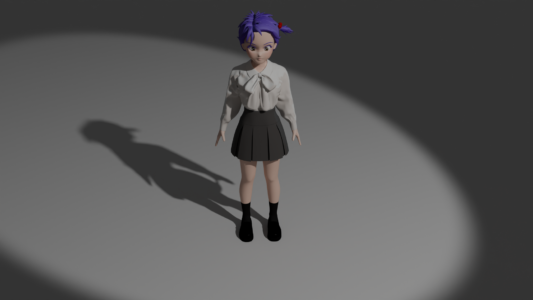
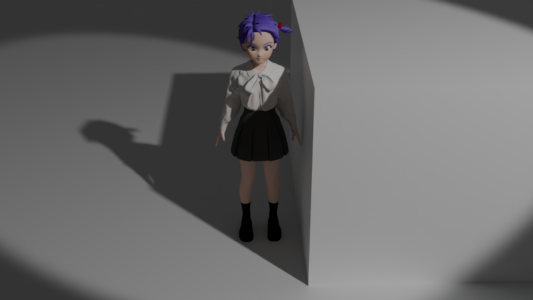
3Dの世界には、光源からの「直接光」とその反射によってできる「環境光」の概念があります。
光源の反対側や影の中の姿が見えるのは環境光があるからです。
楽して環境の光を再現(HDRI: High Dynamic Range Image)
例えば「晴れた昼間の屋外」を再現しようとすると、直接の「太陽光」だけでなく、「地面や建物による照り返し」など、複雑な光の変化を一つずつ設定するのは非常に困難です。
そこで活用されるのがHDR画像(HDRI)です。
HDRIとは、通常の画像よりもさらに明るい色の情報も記録できる画像のことです。
「舞台となる景色の360度パノラマ写真のHDRI」で3D空間全体をドームのように包みこみ、そのまま光源として使うことができます。
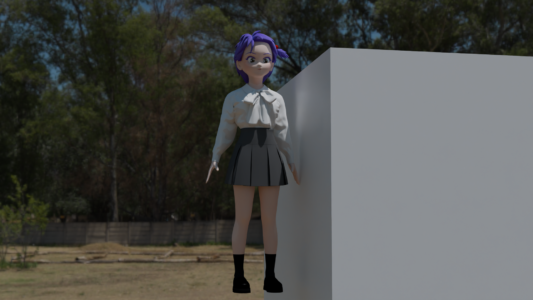
これにより、複雑なライティングをすることなくリアルな明かりを再現できます。
質感をリアルにする(シェーダー、AO)
光源とモデルの配置や材質に応じて「反射」や「影」をつけてくれる機能を「シェーダー」と呼びます。
通常は表示するソフトに内蔵されていますが、拡張機能として用意されているものなどもあり、用途に応じて使い分けます。
簡単に自然に見せる「PBR」(Physically Based Rendering)
「限りなく現実に近づける」ことが、3Dでは第一の目標と言えます。
「現実世界の物理法則」をうまくシミュレートして自然な「反射」や「影」をつける手法として「PBR」が主流になっています。
主に以下の2つの数値を調整することで、非常に手軽にリアルな質感を再現できます。
- ラフネス(Roughness):表面の「粗さ」。鏡のようにツヤツヤや、逆にマットなツヤ消しにできます。
- メタリック(Metallic):金属か、それ以外か。
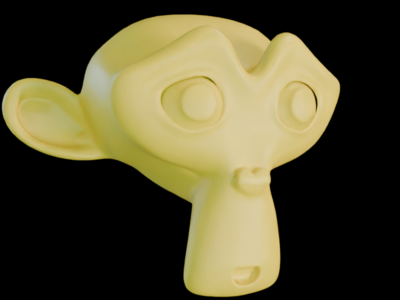
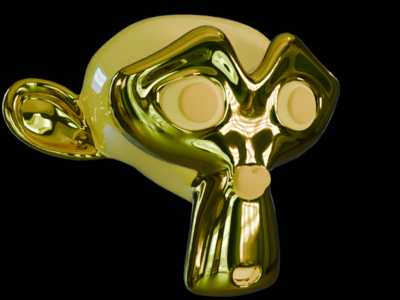
これにテクスチャ画像を組み合わせることで質感が決まります。
この設定値やテクスチャ情報など一式のデータを「マテリアル」と呼び、頂点単位で分けて適用することができます。
上の画像のサルの顔面と耳のように、同じマテリアルを指定すれば複数部位へ簡単に同じ質感を適用することができます。
2Dアニメやイラスト風「トゥーンシェーダー」
あえてリアルを捨て、イラストのように見せるのが「トゥーンシェーダー」です。
影をくっきりとさせ、色をベタ塗りのように表現します。
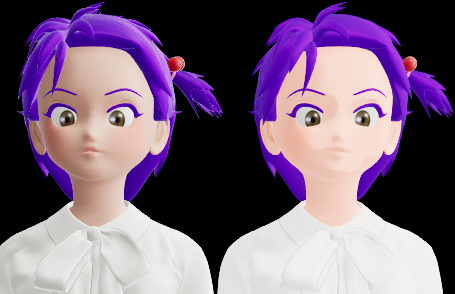
イラストや2Dアニメは「簡素化した表現で美しく見せる」手法であるため、複雑な作り込みがなくても、手軽にスッキリとキレイに表現できます。
AO(アンビエントオクルージョン)
「くぼんだ空間」など光が届きにくい「遮蔽(しゃへい)空間」には環境光も届きにくくなるので、深い穴だと真っ暗になるはずです。
この暗くなる現象を「AO」と呼びます。
しかしリアルな陰影処理は重いので、どんなに深い穴でも「奥まで環境光で照らされてしまう」ような簡易な3D環境があります。
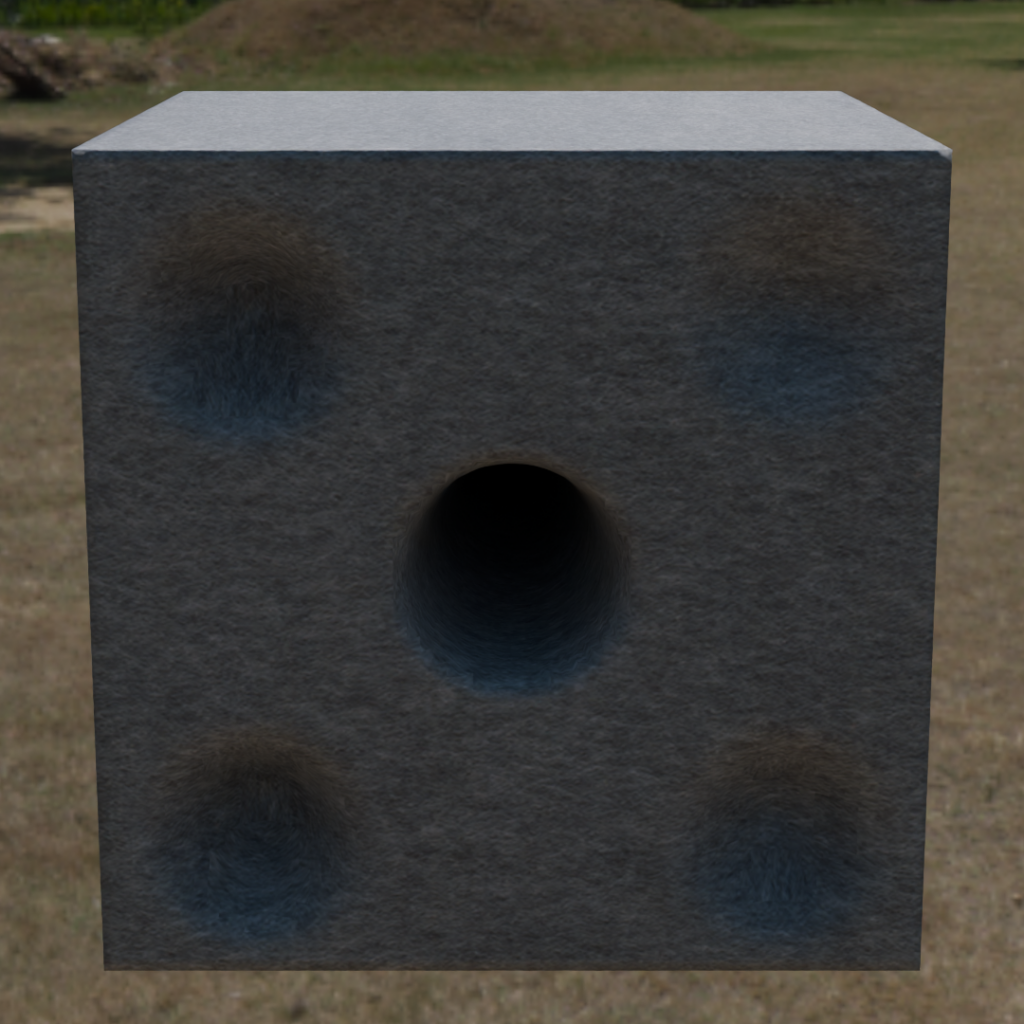
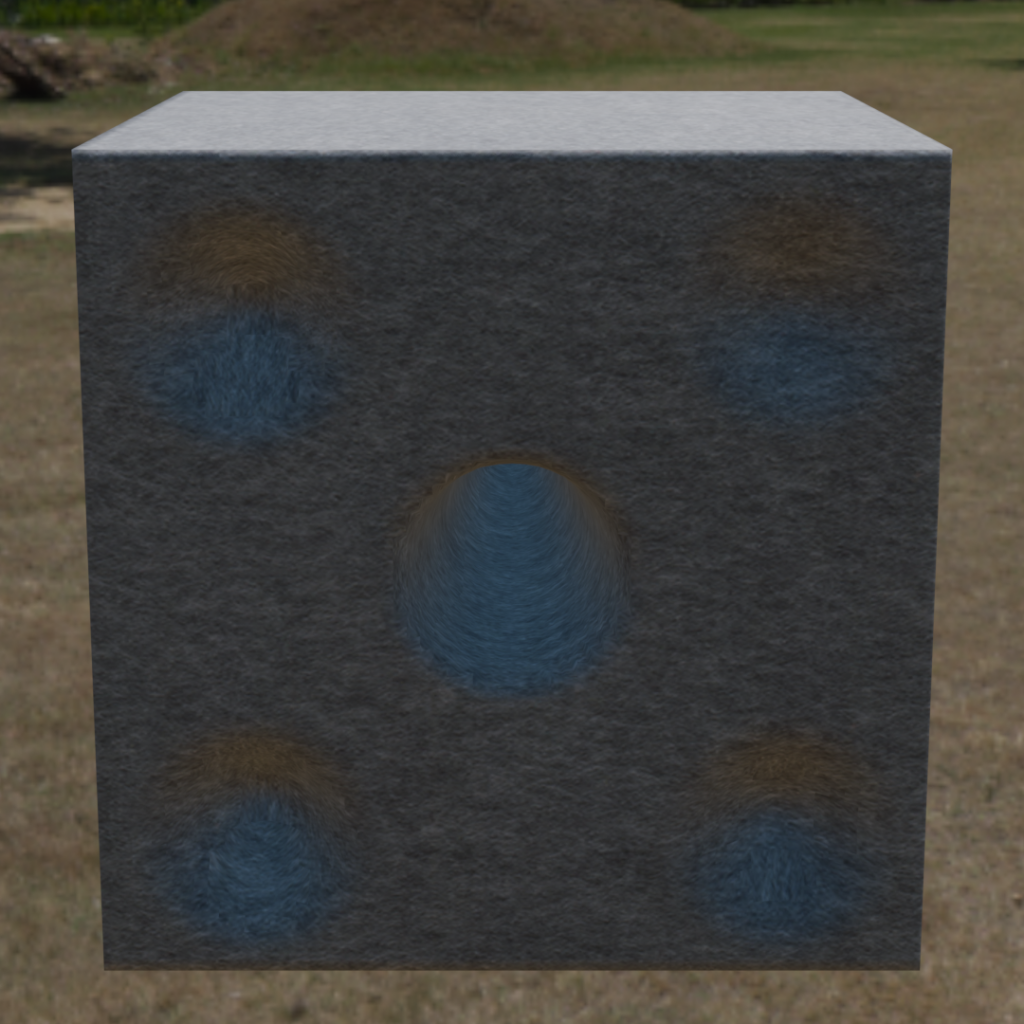
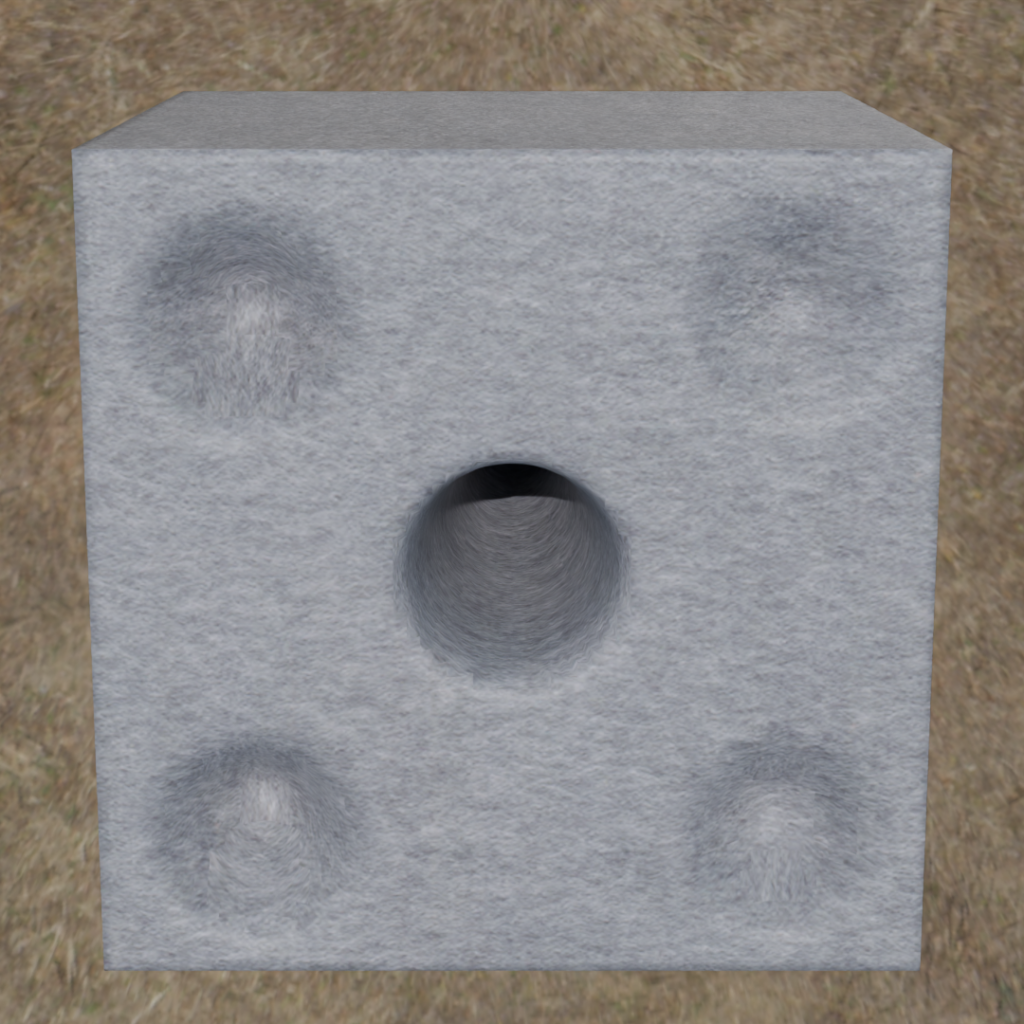
上の画像、立方体の中央のくぼみが他よりかなり深くなっていますが、左側の「簡易な陰影」のモデルでは奥深くまで環境光が届いてしまっていて、穴の深さがよくわかりません。
実際であれば右側のように中央のくぼみは真っ暗になります。
この右側のモデルの影をベイク(画像として保存)して適用すれば、リアルな陰影処理がないシステムでも穴の深さを表現することができます。
そのベイクした白黒画像は「AOマップ」と呼び、明るさの情報だけなので、通常のテクスチャ画像と合わせて使います。
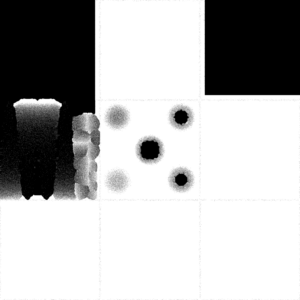
ただし、穴が光源で照らされても暗いままになるので、使用するかどうか考慮が必要です。
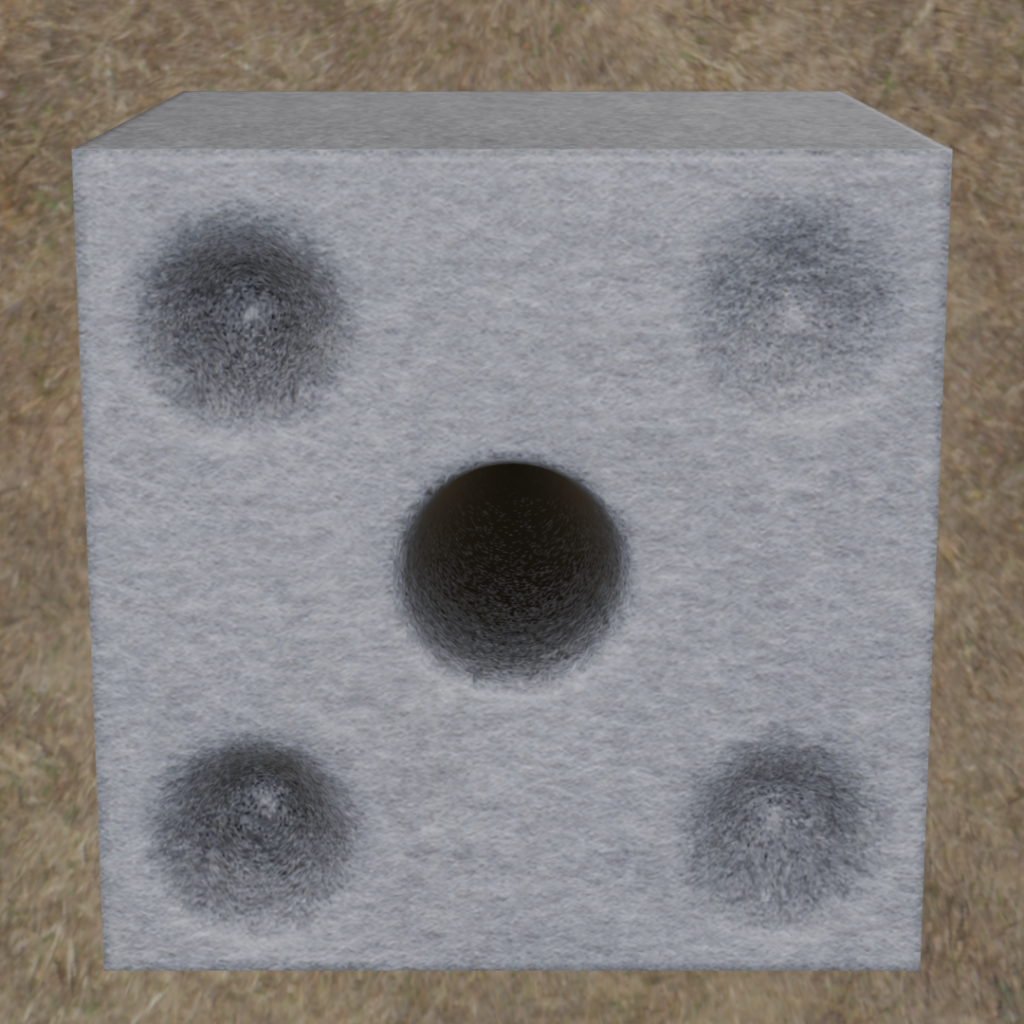
また、リアルタイムで「AO」を表現する手法として、光源の反射などは考慮せず「くぼみの深さに応じて影をつける」という「単純で軽量な仕組み」の「SSAO」などがゲームなどでよく使われています。
設定値や情報の計算による表現(シェーディング)
マテリアルの数値
「ハイトマップ」や「AOマップ」は白黒画像ですが、これは「黒~白」を「0.0~1.0」の小数として扱っています。
「メタリック」や「ラフネス」の設定値も「0.0~1.0」で、同じように白黒のテクスチャから適用することができます。
この「0.0~1.0」という数値は計算式に使うにはとても都合がよく、例えば「AOマップ」の値が0.5であれば、それを「元の色」に掛け算することで半分の明るさを算出することができます。
シェーディング
こうした値を使うことで陰影や色味を調整することもできます。
これはマテリアルの一部で、「シェーダーノード」と呼ばれる、「モノクロを着色する」など一定機能を持った部品を左から右へつなぐことで組み上げて実現します。
この作業を「シェーディング」と呼んでおり、プログラミングに似ています。
計算には「座標」情報など多種多様な情報を用いることができ、「上に行くほど青くなる」「ふちを光らせる」など、情報を組み合わせることで様々な演出もできます。
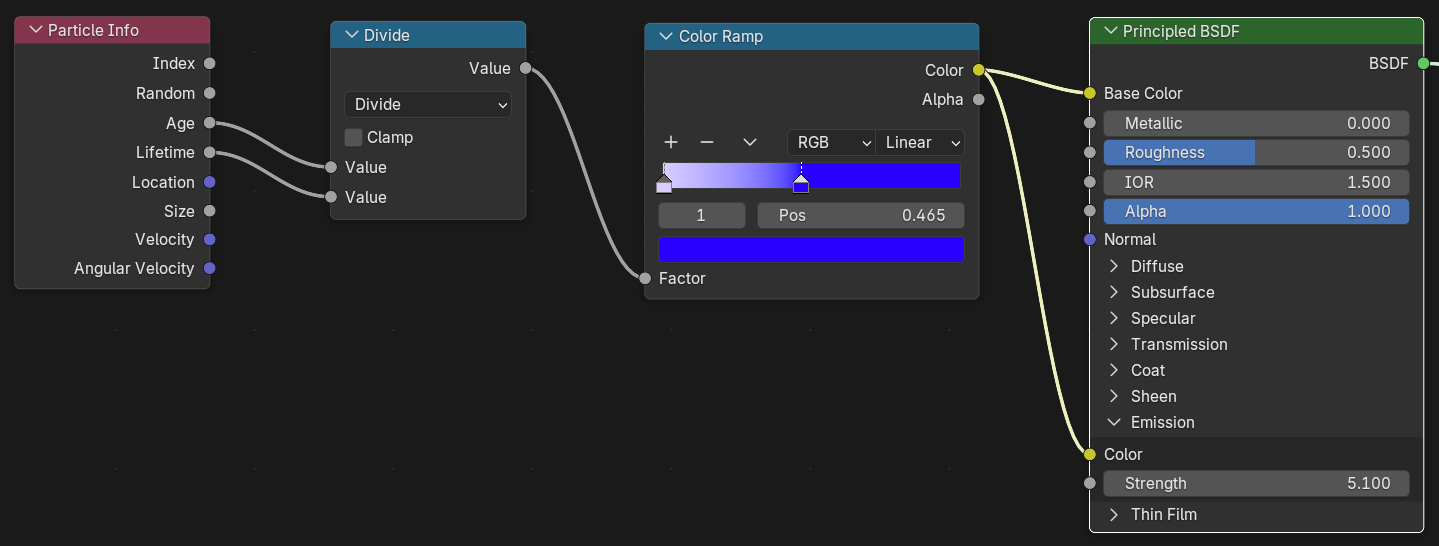
「映り込み」を偽装して豪華に見せる「MatCap」(Material Capture)
シェーダーがその都度「計算して反射を作る」のに対し、MatCapは「あらかじめ光り方が描かれた画像」をモデルに貼り付けることで「反射を偽装」して処理を軽くする手法です。
軽さを追求しながら豪華に見せたいときに絶大な効果を発揮します。
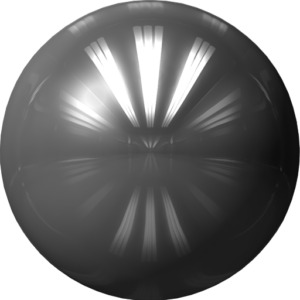
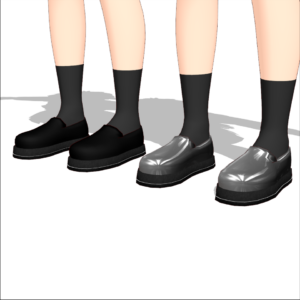
- 仕組み:MatCap画像を「球体」の反射に見立て、モデルの面の向きと照らし合わせて色をつけます。
- 用途とメリット:光る位置や色など、常に意図した反射を表現できます。
ライトがなくてもモデルを照らすことができ、「PBR」による反射に比べて動作が「爆速」です。
そのため、軽さが求められるスマホゲームや、3D制作画面自体にも使われています。 - デメリット:光り方が「カメラから見た向き」に固定されているため、いつも同じ反射しか見えず、視点によっては不自然に見えることがあります。
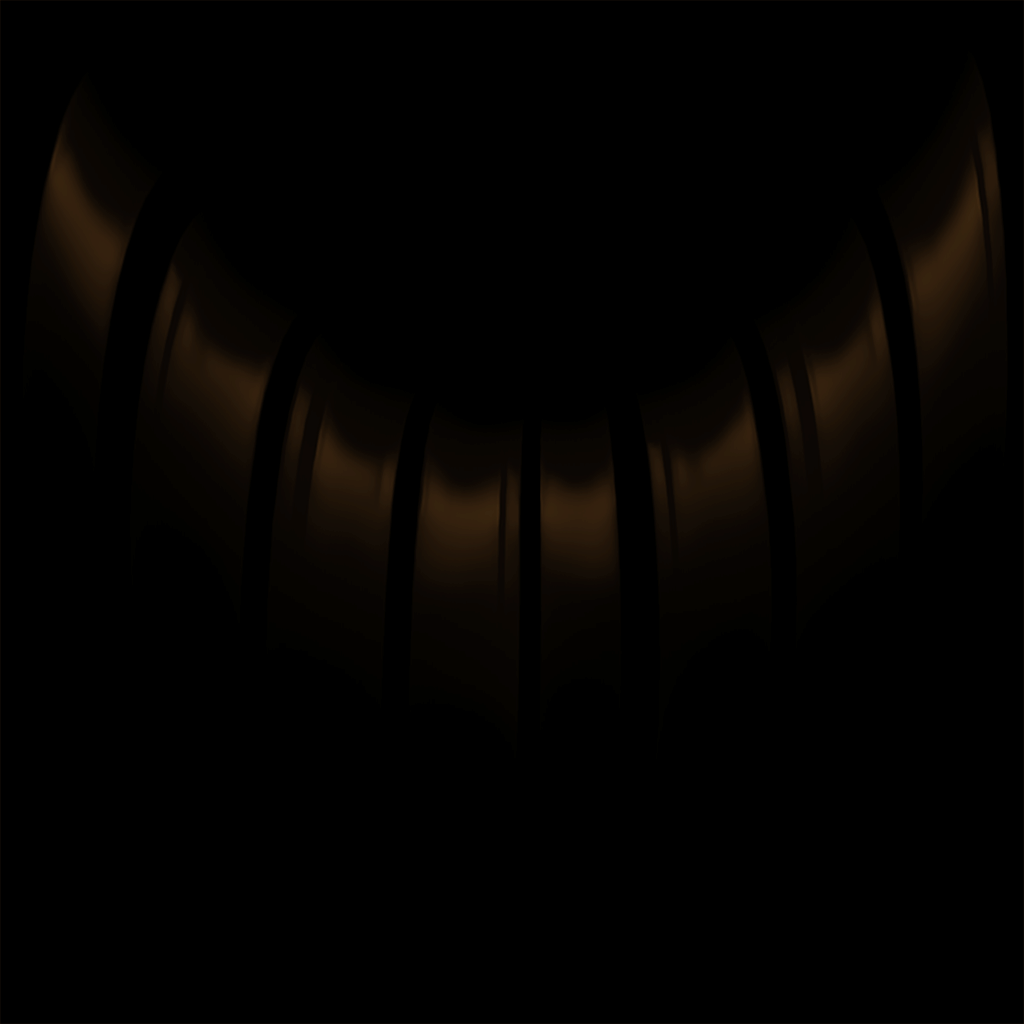
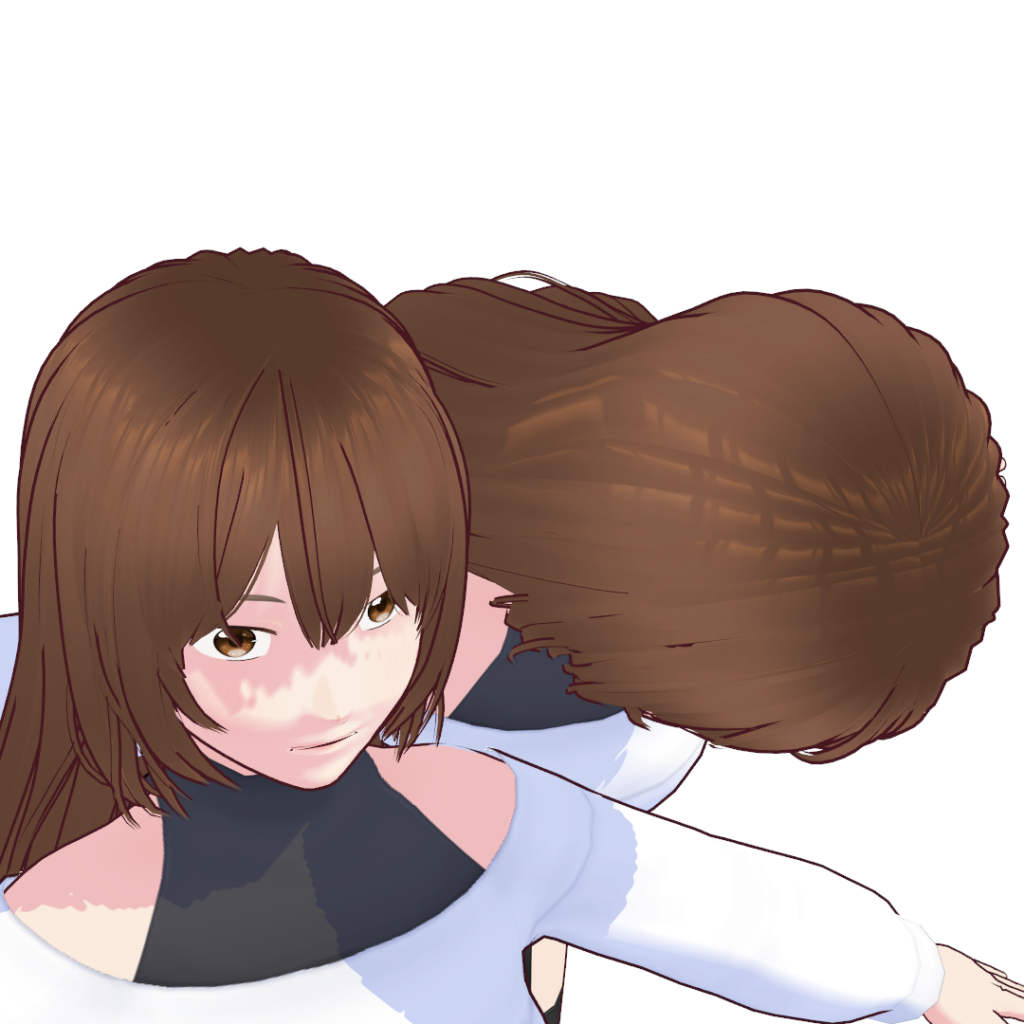
上の画像は髪のハイライトとしてMatCapを適用した様子です。
髪の流れが「縦向きのスジ」で描かれているため、頭を下げるとスジの向きが合わなくなってしまいます。
自動でらくらくモデル制作(VRoid Studio、AI生成)
これまで説明した「モデリング」「UV展開」「ペイント」「シェーダー」、さらには後述する「モデルを動かすためのボーン設定」といった複雑な工程を、プログラムの力で一気にショートカットする手法も一般的になっています。
誰でもキャラが作れる「VRoid Studio」
人型のモデルに特化し、自分好みにカスタマイズして3Dモデルが作れる無料ソフトです。
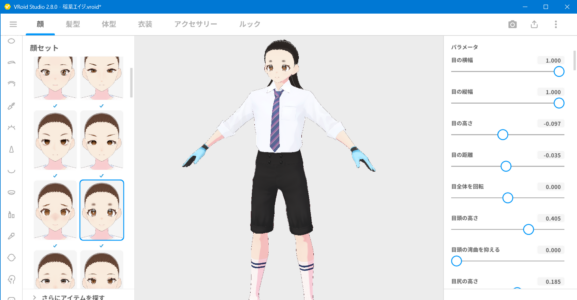
- 作り方:用意された素体のパラメータ(目の大きさ、背の高さなど)を調整し、髪型や服装を入れ替えるだけでプロ級のモデルが完成します。
使いこなせば髪型を作ったり、細かい描きこみをしたりも可能です。 - メリット:本来なら数週間かかるところを数分で完成させることもでき、「動かすための設定」まで自動で完了しているため、すぐに踊らせたり配信に使ったりできます。
- デメリット:用意されている形状や画風が限られているので、思い描いた通りに仕上がらないこともあります。
写真やイラストから生成する「AI生成」
AIを使って画像や動画から3Dモデルを生成する技術も進化しており、サービスや用途によってはすでに実用レベルに達しています。
無料プランだと生成モデルが自動的に公開されてしまうサービスもあるので注意。
- 方法:WEBサイトの画面上などで「条件を指示した文章」または「1枚のイラストや数枚の写真」から3Dモデルを生成します。
サービスによっては「ボーン設定」まで完了させられます。 - 現状:数分でモデルが出来上がる圧倒的な速さがありますが、細かい部分の形が崩れていたり、メッシュが複雑でそのままでは動かしにくいことも多いため、現時点では「素材のベース」として使われることが多いです。
生成の精度
実際にいくつかのサービスを試用したところ「Meshy」のバージョン6はかなり高い再現性でした。
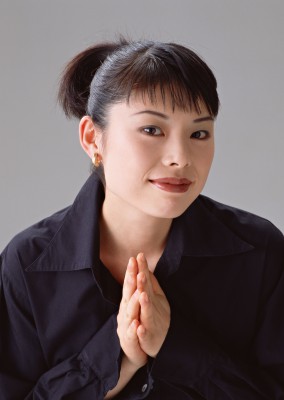
前のバージョンや他のサービスでは、精度が悪くところどころ欠損し「別人のゆがんだ粘土細工」になってしまったので、技術の進歩が目まぐるしいことがわかります。
とは言え、見ての通り細かい修正が必要です。
しかしAI生成では、メッシュやUVマップがあまり整理されておらずぐちゃぐちゃだったりするので、修正は途方もない作業になりそうです。
このようにピンキリもあるので、「AI生成すごいぞ!」とは手放しでは言えません。
かなり慎重にサービスを選ぶ必要がありそうです。
アニメーション作成
モデルをアニメーションさせるには、モデル全体を移動させることもできますが、通常は各頂点を移動させることで実現します。
上の動画は、一番上の頂点を左へ1m移動させただけです。
2Dアニメーションは1コマずつ記録する必要がありますが、3Dアニメーションでは開始のポーズと終了のポーズを時系列のコマ(フレーム)に記録するだけで、その間のフレームは自動的に補完して動いてくれます。
その記録されたフレームを「キーフレーム」と呼びます。
決まったポーズを再現(シェイプキー)
頂点を移動させる方法の一つに「シェイプキー」があります。
例えばキャラクターの「通常の顔」と「笑った顔」をあらかじめ「シェイプキー」として保存しておき、それらをフレームに記録することで、表情を変えるアニメーションができます。
さらに、それらを複数組み合わせたり、程度や速度を加減したりすることで複雑な動きを実現します。
まとまった頂点を一括コントロール(ボーンとウェイト)
たくさんある頂点を、その都度選んで動かすというのは大変です。
そこで、まとまった頂点に「ボーン」と呼ばれる操作ハンドルを連動させることで、ボーンの移動や回転に合わせて動かすことができます。
頂点ごとにボーンの影響の重み付け(ウェイト設定)をすることで、人の関節などの柔軟性を表現することができます。
人体では骨の位置に合わせて設置します。
ボーンによるアニメーションは他のソフトに移行させることもできます。
ただし、編集しにくいデータになってしまいます。
色や光を変化させる(マテリアル、UVアニメーション)
頂点座標を記録するのと同じように、「メタリック」や「ラフネス」などマテリアルの設定値をフレームに記録することができます。
この数値を変化させることで色や光り方を変化させることができます。
UVマップを移動させることでテクスチャ画像を動かす手法があり、シェーディングで実現することができます。
これにより、モデルは止まっているのに動いているように見せることができ、タイヤの回転などに使えます。
プログラム的なアニメーション
制作ソフトによって、特殊なアニメーション機能がいくつか用意されています。
これらは制作ソフト固有のものなので、別のソフトにコピーすることはできません。
パーティクルシステム
パーティクル(粒子)放出の条件を設定しておくことで、モデルのコピーをたくさん発生させます。
流体シミュレーション
物理計算によって気体や液体の流れをリアルに表現します。
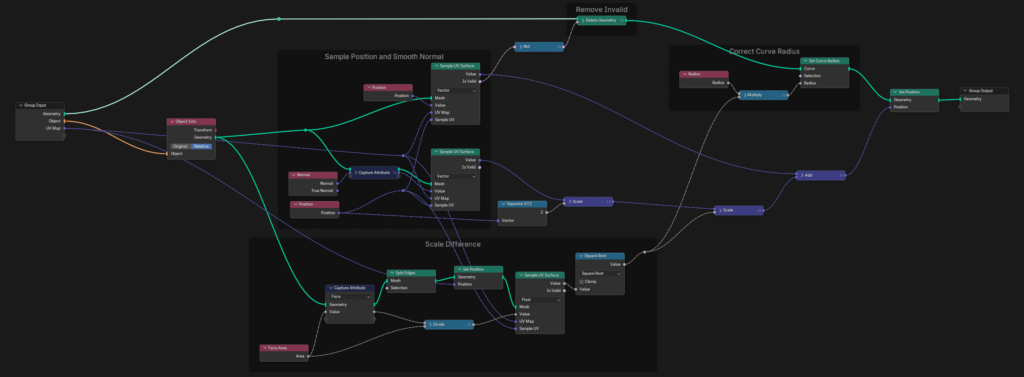
プロシージャルモデリング(ジオメトリノード)
モデルの増殖や変形などの処理を自分で組み込むことで「広い草原」を一瞬で生成するなど、アニメーション効果だけでなく様々なことを自動化することもできます。
これは「ジオメトリノード」をつないで実現しますが、使いこなすには専門的な学習が必要です。
映画の「ビルの崩壊」のような、手作業ではとてもできない演出にこのような手法が使われます。
動画からモデルの動きを再現する(モーショントレース)
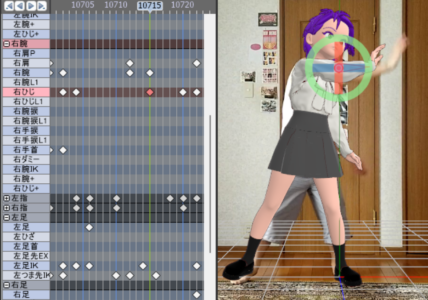
ダンスなどの動画を背景にしてモデルと重ね、実際の動きをなぞることでリアルな動きを再現する手法を「モーショントレース」と呼んでいます。
胴体をねじりながら左から右へ、足を上げながら右へ、両手それぞれの指の第3関節を曲げて・・・と1つ1つフレームに記録していく必要があり、私は挫折しかけた地味でかなり大変な作業です。
実際の動きから自然な動きを再現する(モーションキャプチャ)
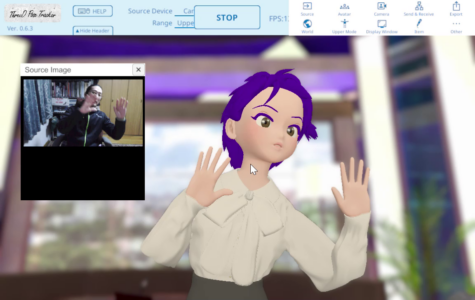
人の動きを3Dモデルにコピーする、モーションキャプチャという手法があります。
手や足などにセンサーを付けることで高精度なコピーができますが、AIを使って映像から動きをコピーする方法もあります。
上は有料WEBサービス「QuickMagic」を試用したものです。
これは実用に耐えそうです。
私は以前、無料サービス「Metive」などでモーションを生成しましたが、見られるレベルに修正するには手動でモーショントレースするのと同じくらい時間がかかりました。
ただし、微妙な動きも反映されるので、より自然な動きを再現することはできます。
また、主にアバターの上半身をリアルタイムで動かせるVTuber向けのソフトもこの一種です。
「作品の構図」をコントロール(カメラ)
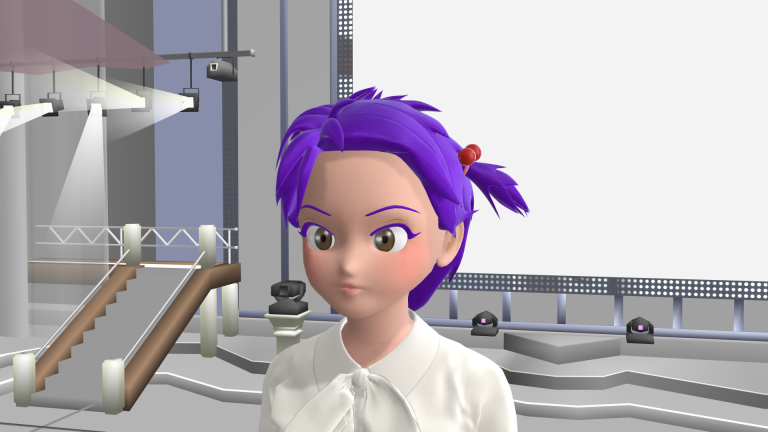
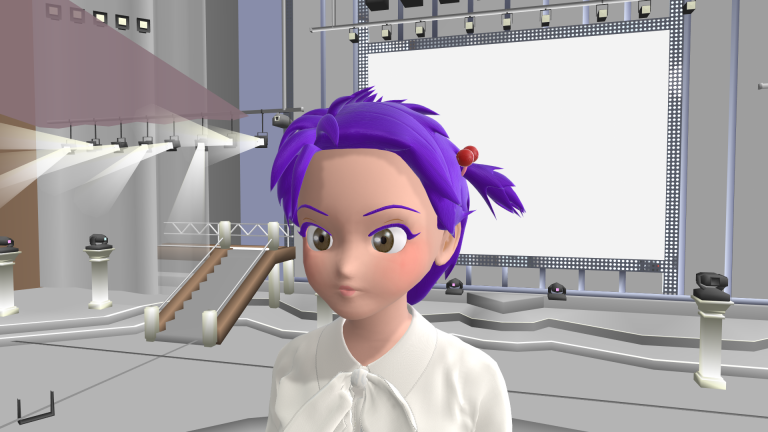
映像を見せる構図は「カメラ」として設定します。
カメラもアニメーションのフレームに記録することで、移動させたり回転させたりすることができます。
また、視野角(FOV)によって遠近感を変えることができます。
自然な物理法則を自動で再現(物理計算)
メッシュを作成しただけでは「重さ」や「接触(衝突)判定」などはありません。
メッシュに「重さ」や「衝突判定」などの設定をすることで「落下」「衝突」「反発」など実際の様々な物理現象を再現できます。
再現できる種類は制作ソフトによりますが、剛体、軟体、流体、布などがあります。
技術的な話題は以上です。
3D関連素材の配布
時短を目指すなら、ネット上で配布されている素材が利用できます。
あらゆるものがそろっているので、配布物を組み合わせるだけで3Dアニメーションを制作することも可能です。
有料無料とありますが、一から作成する途方もない手間を考えると、有料のものを利用するのも手です。
ただし「使用条件」についてはくれぐれも注意しましょう。
素材配布サイトは探せばいくらでもありますが、その中から一部紹介します。
つくよみちゃん公式サイト(無料)
私が最初のMVに使用した3Dキャラ「つくよみちゃん」です。
このような形で、各ゲームメーカーやWEBサービスなどが宣伝も兼ねて無料配布しているものが多数あります。
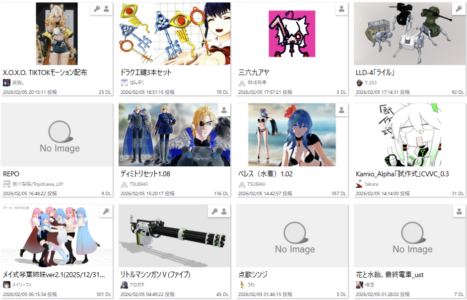
ニコニ立体/BowlRoll(無料)
MMD向けの素材が多数。
キャラモデルに加え、背景に使うステージモデルやモーションデータもあります。
ニコニ立体は3Dモデルをブラウザ上で鑑賞することがメインですが、一部ダウンロードもできます。
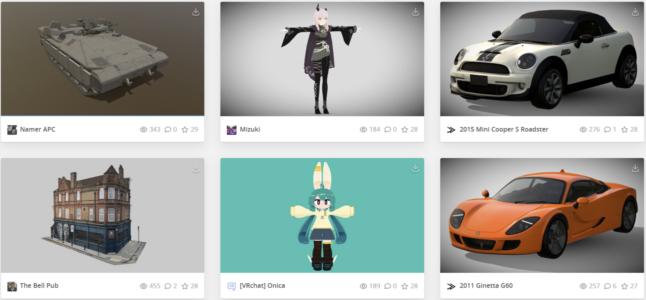
Sketchfab(無料)
多様な3Dモデル素材があります。
一部ダウンロードできないものもあります。
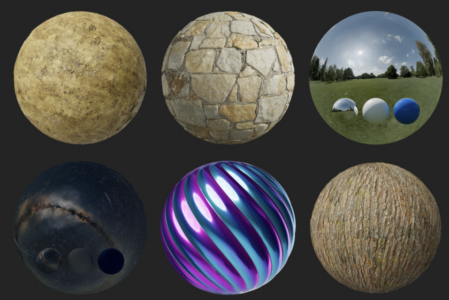
ambientCG(無料)
PBR用テクスチャがメインで、HDRIなどもあります。
3D制作に使用するソフトウェア
Blender(無料)
3D総合制作ソフト。
これ一本でだいたい完結できます。
また、3D制作の操作や概念の基本は共通する部分が多く、モデルデータも相互変換でき、必要に応じて乗り換えることもできるので、まずはこちらで始めて問題ないと思います。
実際に映画にも使われており、最終的な見た目は有料ソフトと遜色ないレベルです。
ただしペイントについては、画像編集ソフトのような「レイヤー」「図形描画」「一部分だけコピー」などの機能がありません。
ブラシもまったく構造が違い独特で、いい面も悪い面もあります。
そのため、やりたいことによっては別途画像編集ソフトを用意する必要があります。
「レイヤー」については追加機能で対応することもでき、私はBlenderでほぼ完結しています。
Maya(有料)
こちらも3D総合制作ソフト。
昔から映画制作でスタンダードに使われているプロ仕様。
2026年2月現在、年額約33万円と料金もプロ仕様。
VRoid Studio(無料)
すでにお伝えした、独自のアバターをカスタマイズできるソフトです。
モデルデータをVRM形式(日本のアバター標準形式)で出力し、対応サービスで自分のアバターとしてすぐ利用できます。
Substance 3D Painter(有料)
お絵描きソフトの3Dモデル版です。
3D制作では標準的に使われており、「あったほうがいい」ソフトです。
モデルを取り込んで、色付きを確認しながらペイントできます。
「レイヤー」機能があります。
メッシュの「縁取り線を自動で描く」など、通常の画像編集ソフトで実現困難な機能が備わっています。
2026年2月現在、月額約3400円。
MediBang Paint Pro(無料)
2Dの画像編集ソフト。
テクスチャの作成に。
無料ならこれが使いやすかったです。
2026年2月現在、公式サイトでは無料版が「old version」という扱いになっています。
完全有料化の前触れかもしれません。
MikuMikuDance(MMD)(無料)
テレビゲームの「ツクールシリーズ」のような手軽さで3Dアニメーションが制作できるソフトです。
日本発で、2008年頃の古い3D技術をベースに制作されたソフトですが、無料で使えるモデルやエフェクトが有志により多数配布されていることも最大の魅力です。
MMDについて検索をすると古い情報や不完全な情報が多く見つかりますが、今も国内外で利用され続けています。
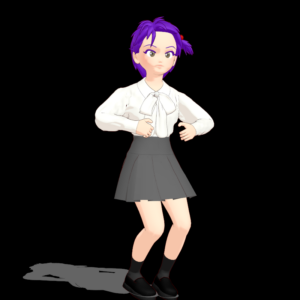
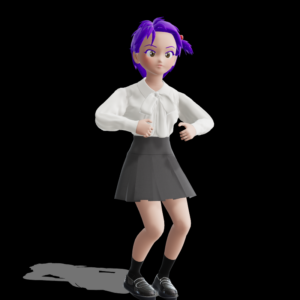
現在ではエフェクトと呼ばれる質感向上の機能を追加することが標準になっており、古い技術であることや諸事情も含め「手軽」ではなくなってしまっています。
それを補うためこれまで互換ソフトなどがいくつか出ていましたが、根本的な解決にはなっていませんでした。
ところが最近出てきた「MikuMikuDayo」というMMD代替ソフトでは、説明を見る限り「標準で質感ハイレベルかつ軽量」が実現されているようです。
これはMMD本来の「誰でも使える手軽さ」に「最初から質感ハイレベル」がプラスされた新スタンダードとして期待できます。
が、筆者の環境ではスペックが足りず使えませんでした。
GeForceRTX2060以降のゲーミング向けグラフィックボードが必要で、一般化するには数年かかるかもしれません。
PmxEditor(無料)
MMD用のモデルを編集するソフト。
物理演算設定をするにはほぼ必須です。
モデルを一から制作できるようですが、使い勝手のよいBlenderなどに任せたほうがいいです。
パーツの名称や設定を一括で変更できるなど、通常の3D制作ソフトとは違う便利な面も多々あります。
終わりに
入門用ということで簡易で重要な内容に絞ったつもりですが、最低限として足りないことがあったら書き換えるのでぜひ教えてください。
コメント