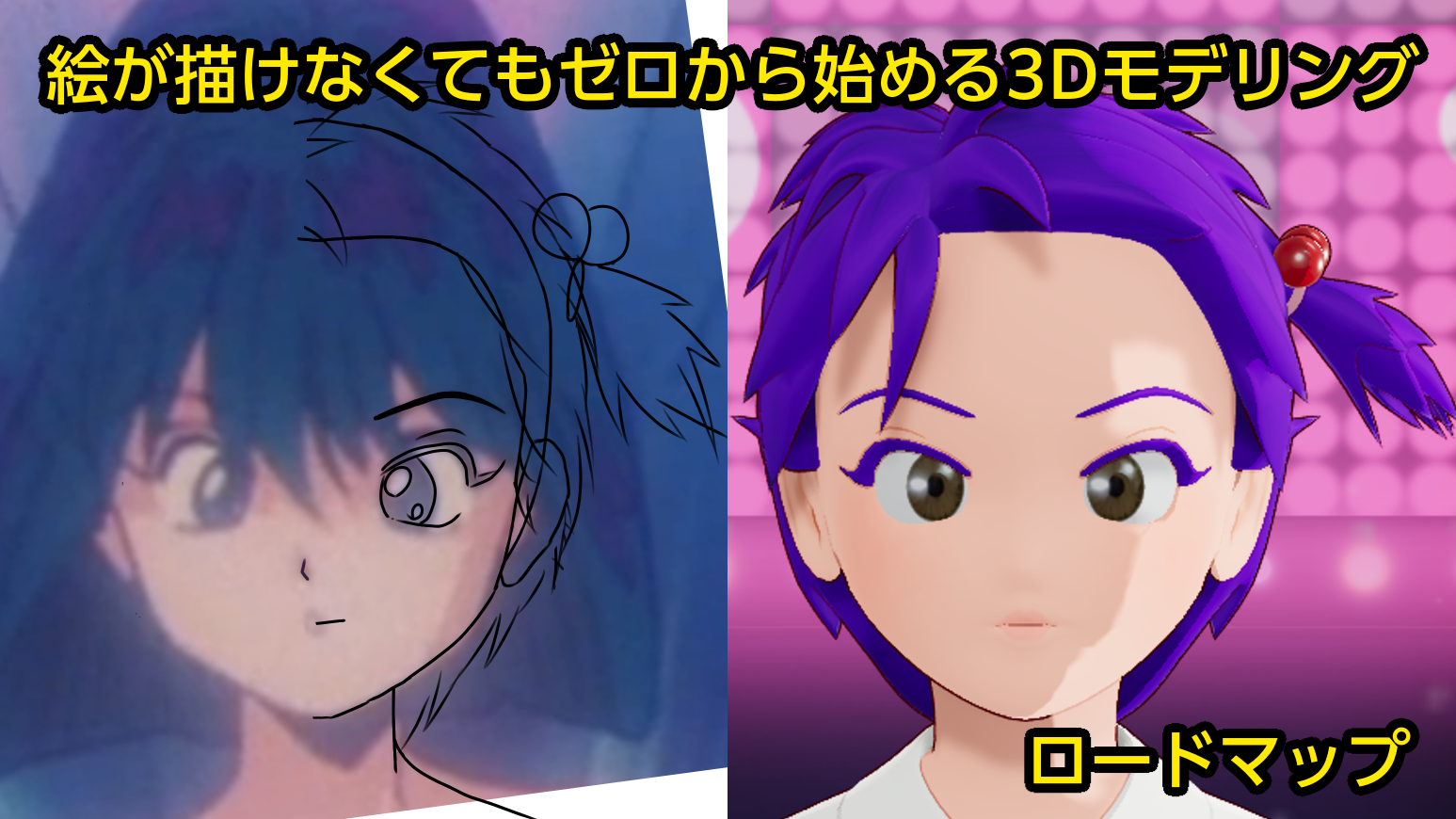
今回は、無料ソフトBlenderでオリジナル3Dモデルを自作し、MMDでMVを完成させるまでのロードマップ(工程表)を解説します。
これは「音楽とステージ以外は全部自分で作る」場合のものです。
自分が「この先何をやるのか」イメージできていると今気を付けるべきことがわかり、スムーズに進めることができます。
3Dに初めて触れる人は、先に前回の記事を読んでおくことをおすすめします。
「3Dデータってなに?」3D制作の基礎と全体像:仕組み・用語・活用法をゼロから解説(当サイト記事)
https://eishin178.stars.ne.jp/what_is_3d/
なぜMMDなのか
そもそものコンセプトとして「手軽にアニメーションを作れるソフト」だからです。
・・・が、手軽だからこそ、手の込んだことをしようとすると途端にハードルが上がってしまいます。
例えばBlenderでは標準機能でできる質感設定や照明設定が、MMDでは外部エフェクトの導入が個別に必要になり、エフェクトごとに新たに学習しなければならなくなります。
手軽さを殺してまで使う必要があるのか、MMDの選択が最適なのか、筆者自身も現在再考しているところです。
とりあえず動けばいいという人は問題ないのですが、ちょっと凝りたいと思ったらBlenderで完結するか、「MikuMikuDayo」というMMD代替ソフトの検討をしたほうがいいかもしれません。(GeForceRTX2060以降のゲーミング向けグラフィックボードが必要)
使用ソフトが変わっても、工程に大差はありません。
Vocaloid Promotion Video Project(MMD作者のサイト)
https://sites.google.com/view/vpvp/
モデリング
キャラのイラストを描く
3Dモデルを作る方法の1つとして、下書きのイラストに沿ってメッシュを構築していく手法があります。
本シリーズではこれを紹介します。
まずはイラストの参考となる画像集めからです。
目指す画風のキャラ画像、服、靴、アクセサリなど。
次にペイントソフトなどで、線画のイラストを制作します。
筆者は無料のメディバンペイントを使っています。
絵が描けないので、なぞったりしてパッチワークのように合成していきました。
たまたまペンタブレットがあったので楽でしたが、下書きなのでマウスでもなんとかなります。
3Dモデリング時に当たりをつけたり服を着せ替えるときのため、「髪なし」や、「全裸」のイラストも作っておく必要があります。
基本は「三面図(正面・横・背面)」を用意しますが、いろんな角度からの図があったほうがモデリングは楽です。。
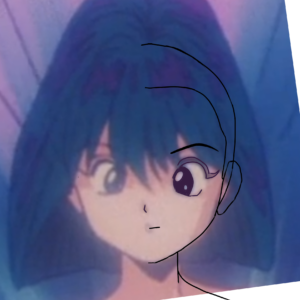
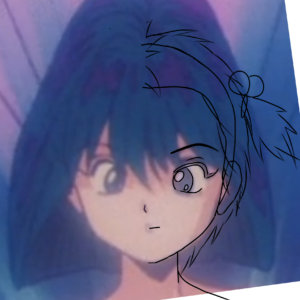
MediBang Paint – 無料のイラスト・マンガ制作ツール(公式サイト)
https://medibangpaint.com
「Download」⇒「windows old version」からダウンロード
3Dモデリング
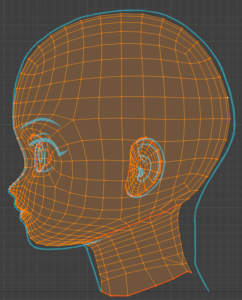
Blenderにイラストを配置し、それを元にパーツごとにメッシュを作りつなげていきます。
三面図だと斜めから見たときの様子がわからないので苦戦します。
そのあたりの造形にセンスが問われるようです。
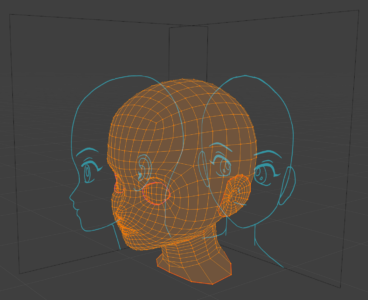
Download — Blender(公式サイト)
https://www.blender.org/download
UV編集
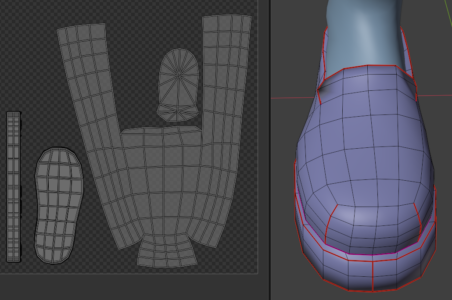
完成したメッシュに自分で「切れ目」を設定してUV展開すると、ソフトが平らに開いてくれます。
UVマップを縮小して別のマテリアル同士を1枚のテクスチャにまとめたり、上下左右の方向を修正したりします。
色塗り
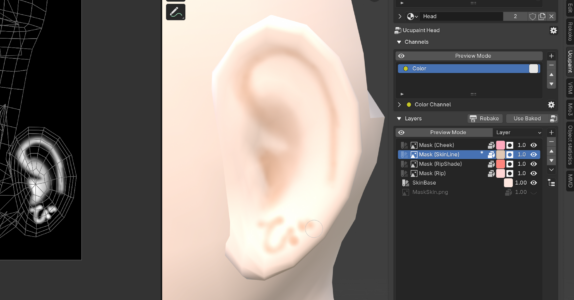
UVマップを型紙にしてテクスチャ画像に色を塗る方法と、モデルに直接塗る方法があります。
Blenderでもできますがペイント機能がかなり弱いので、有料の「Substance 3D Painter」など外部のペイントソフトで塗るのが主流となっています。
しかし、本シリーズではBlenderの無料アドオン「UCUPAINT」を使用した方法を解説をします。
「Blenderで完結したい」というのが第二の理由です。
第三に「おもしろいから」
・・・え?第一の理由?「金がないから」
Ucupaint — Blender Extensions(Blender公式のアドオンページ)
https://extensions.blender.org/add-ons/ucupaint
動かす準備
リギング
モデルの稼働部分にボーンを設定し、各ボーンに対応する部位の頂点にウェイト付けをしていきます。
これにより関節の動きを決定します。
まばたき 、表情、口パク
メッシュを変形させて「まゆ」「目」「口」などの表情の動きや、「発声に合わせた口の形」を作り「シェイプキー」として登録しておきます。
これで、スライダーを動かすだけで表情が変えられるようになります。
接触と揺れもの設定
「顔と髪」や、「足とスカート」などが貫通しないよう、メッシュとは別に「接触判定に使われる形状」を登録します。
さらに髪の毛やスカートなどには、重力やバネの力などを登録することで、キャラクターの動きに合わせた自然な接触や揺れが再現されます。
Blenderでも設定できますが、通常はpmxファイルに変換してPmxEditorで設定します。
演出
音声ミックス
MMDに読み込ませるために、セリフ、効果音、BGMをつないだり重ねたりして1つの音声ファイル(WAVE形式)にしておきます。
効果音に関しては、例えば「手を叩く」などの場合、モーション作成後にタイミングを合わせる必要があるかもしれません。
口パクモーション
音声ファイルの歌やセリフに合わせて、口の動きを登録していきます。
仮に体の動きを先に作ってしまうと、あちこち頭が動いて口の動きが確認しにくくなってしまいます。
本シリーズではFace And LipsというMMDの表情作成に特化したソフトを使います。
moggproject(Face And Lips作者のサイト)
https://sites.google.com/site/moggproject/
ダンスモーション
まずはダンス動画を撮ります。
前と横から同時に撮影しておくとトレースが楽になります。
また、先に使うステージを決めておけば、移動可能範囲を把握したり、地形を振り付けに生かすこともできます。
MMDまたはMMM(MikuMikuMoving)で背景動画として取り込んで動きをトレースします。
この作業はなかなか進まず、完成までの道のりに悠久の時を感じさせます。
筆者にとっては地獄の作業でした。
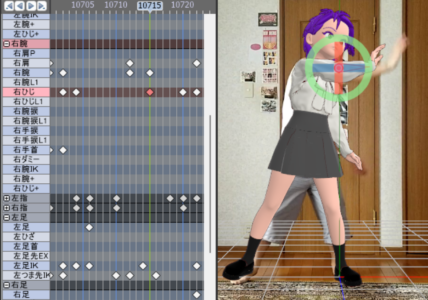
MMMは一部のエフェクトが対応していないという弱点がありますが、効率が格段に上がります。
後からMMMで制作したモーションをMMDへ移行させようとすると、制約が多く困難を極めます。
筆者はそこでさらなる地獄を見ました。
そうしたことから、面倒にはなりますが使用するエフェクトをあらかじめ「MMM対応の中から決めておく」ことを強くおすすめします。
また、有料のAIによるモーショントレースサービスサイトであれば、動画から精度の高いモーションを生成できます。
筆者は「無課金」がメインですが、モーションだけは「地獄回避」するため有料サービスを検討してもいいと思っています。
無料サービスは品質が低く修正が必須になり、筆者の場合は妥協点に達するまでの時間が手動トレースと変わりないように感じました。
本シリーズでは手動のトレース方法を解説します。
カメラモーション
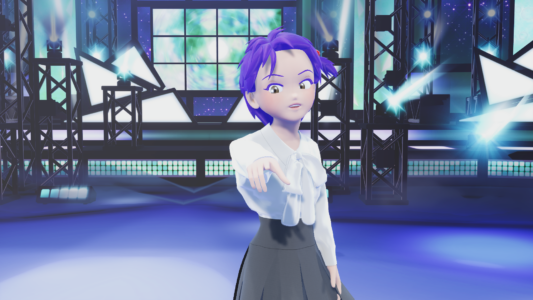
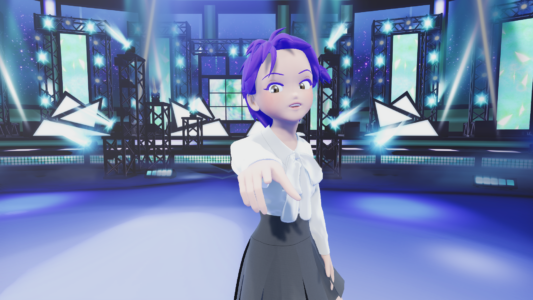
まずはモデルを近くから見ているのか、遠くから見ているのか、背景をどれだけの範囲映すかなどにより視野角を決めます。
それから、ダンスは前から見るようになっているので、カメラワークは前からの「顔」「上半身」「全身」「足」「遠景」などの構図から発展させていきます。
表情・まばたき・視線モーション
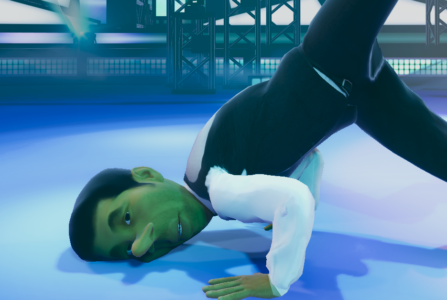
「表情」「まばたき」「視線」は「歌」「ダンス」「カメラ」によっても変わるので最後に作ります。
例えば歌詞と表情を合わせたり、カメラ目線にする場合ですね。
ステージモーション
ステージで調整可能なライトの点滅などのモーションを作ります。
ステージの制作者側で一通りのモーションデータを同梱してくれていることもあります。
あとは曲の速さにタイミングを合わせるなど工夫します。
仕上げ
シェーダーエフェクト設定
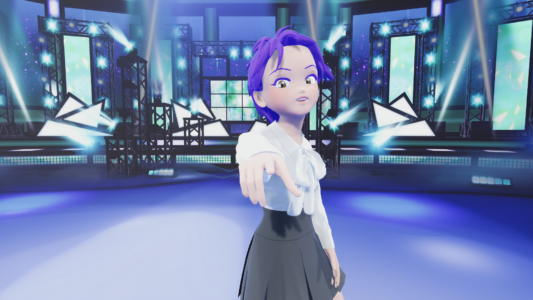
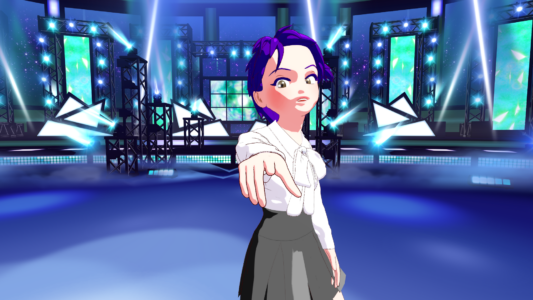
トゥーン(2Dアニメ)調にするかリアル調にするか、あるいは空気感を出すためのエフェクトを重ねて、最終的な画面の雰囲気を決定します。
モデルの材質ごとにエフェクトファイルを設定するものが多い。
シェーダーによってはHLSLというプログラミング言語で細かい設定を書くこともあります。
照明
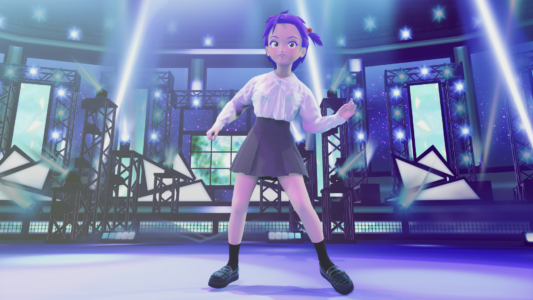
場所の雰囲気などに合わせてライトの色や向きを変えます。
本格的にやる場合は「逆光」とか「輪郭を照らす」とか照明テクニックの知識が必要になりますが、参考となる動画を探して真似をするのが手っ取り早い。
スクリーン映像
3D空間に設置したスクリーンに画像や動画、MMD出力時の映像を流すこともできます。
例えば顔のアップだけを流したい場合は、このタイミングで「アップだけのMMD動画」を出力して、本番のMMDに動画を取り込みます。
この「アップだけのMMD動画」を作る際、別途ツールソフトを使うことでモデルの顔を自動追尾して撮影することもできます。
MMD出力
フレームレートを指定し、動画ファイルとして出力します。
エフェクトがなければ数分で済みますが、設定やエフェクトによっては数時間かかることもあります。
無劣化ファイルなので容量がかなり大きくなります。
例えば高圧縮なエンコーダを入れても4K, 60fps, 4分の動画で34GBにもなりました。
歌詞字幕
まずは雰囲気に合うフォントを選びます。
場合によってはフォントを探してインストールします。
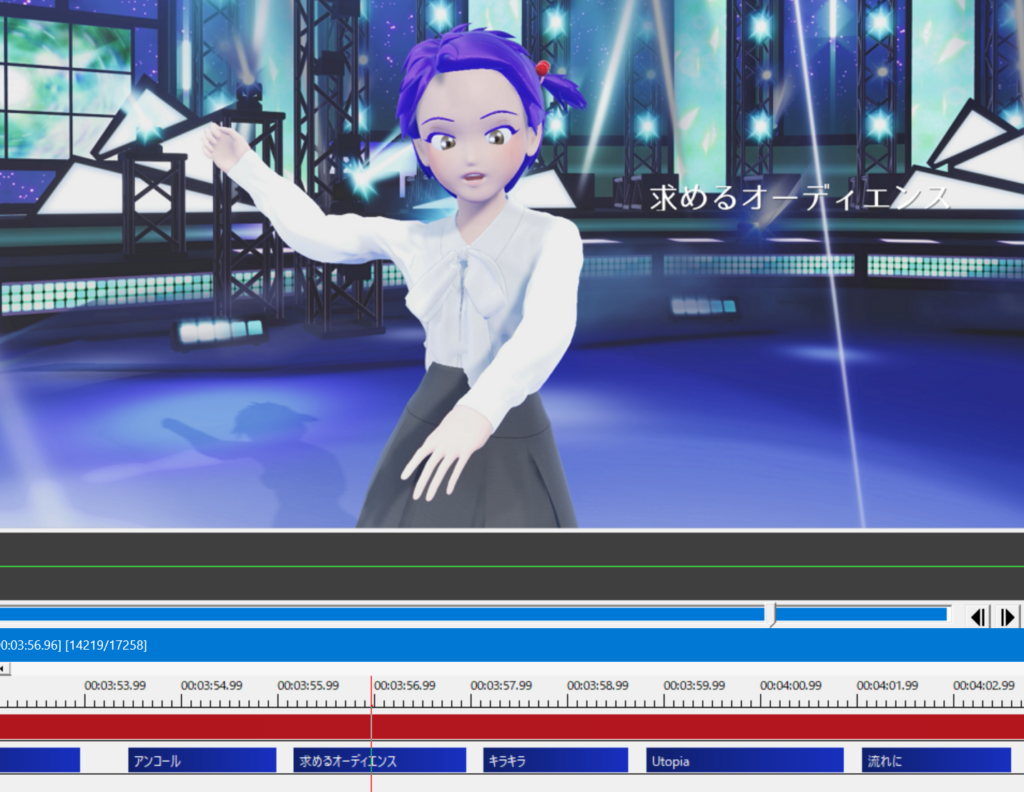
MMD動画を動画編集ソフトに読み込み、歌詞を打ち込んでタイミングを合わせたりしていきます。
本シリーズではAviutlを使う方法を紹介します。
あんなことやこんなこと、かなりいろいろできます。
使用バージョンは1.10です。
AviUtlのお部屋(AviUtl作者のサイト)
https://spring-fragrance.mints.ne.jp/aviutl/
クレジット字幕
ステージやテクスチャなど、使用した素材のクレジット表記ルールを確認し、歌詞と同じ要領で字幕をつけていきます。
これで動画を出力して完成です。
コメント