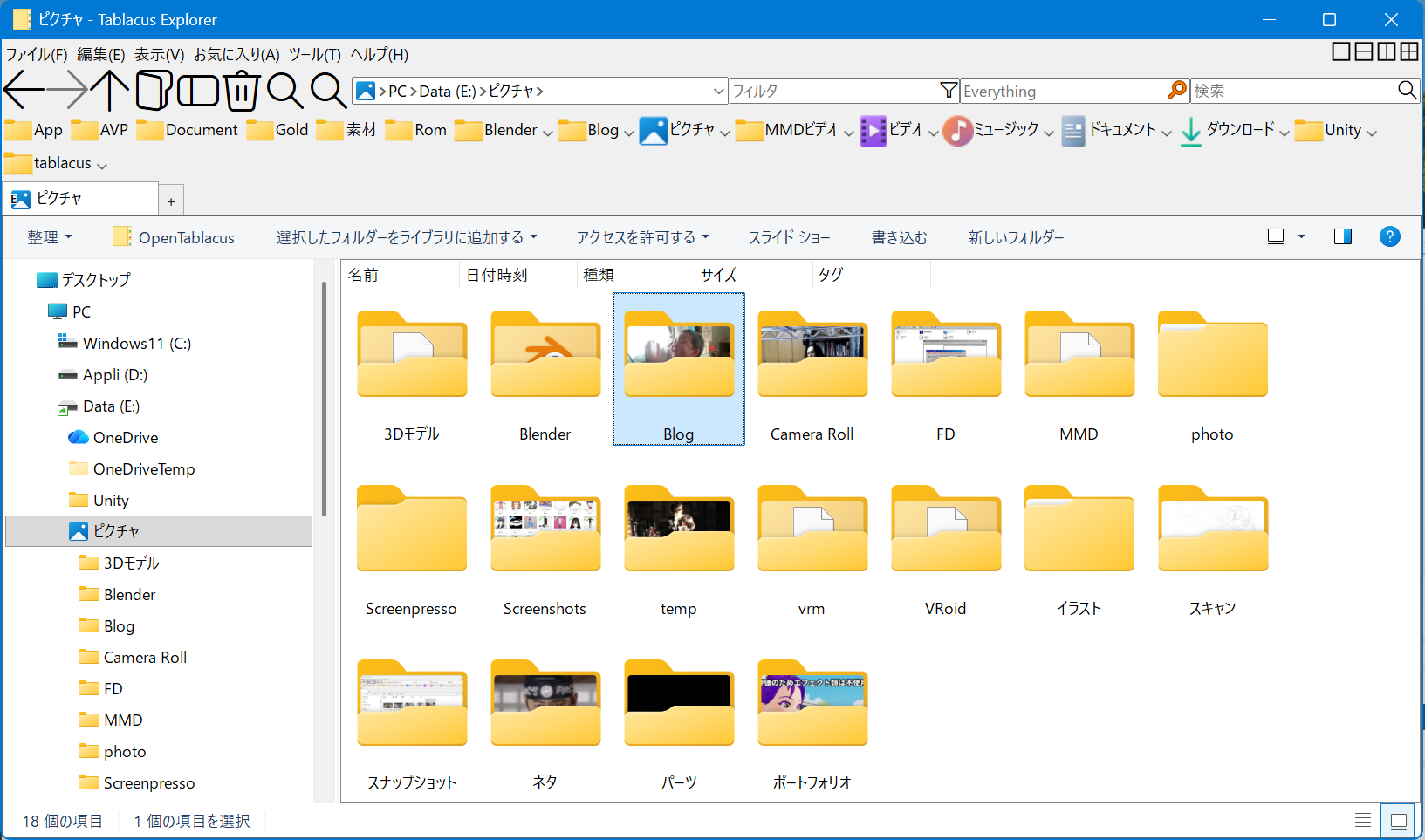
Windows11使いです。
エクスプローラーの、特に検索がヒドいので乗り換えを進めています。
今回はファイラー「Tablacus Explorer 」の紹介をします。
「慣れ」に勝るものはありません。
使用感を「エクスプローラーになるべく近づける」設定を完全に解説します。
Tablacusの特長とできること
Tablacus Explorer – アドオンで拡張できるエクスプローラ互換のタブ型ファイラー(ソフト作者のサイト)
https://tablacus.github.io/explorer.html
最終的にはこんな感じになります。
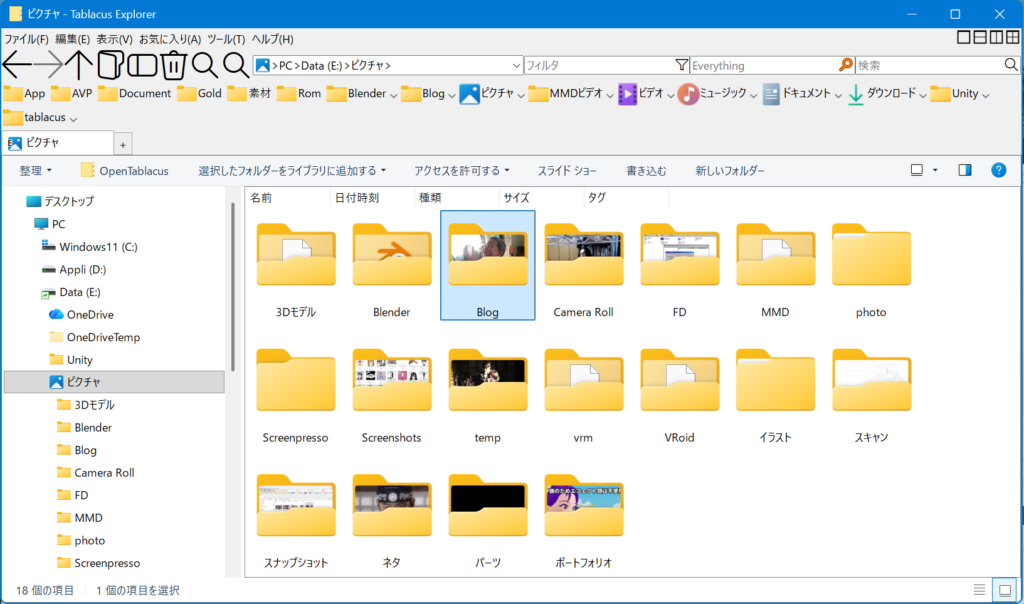
アドオンを入れることにより機能を追加でき、便利に使うには必須です。
「エクスプローラーのような振る舞い」はだいたいできるようになると思います。
次に、主な便利機能について紹介します。
「お気に入り」が使える
これがほしかった!
「タブ」ときたら「お気に入り」ですよね~。
上の画像で上部にある「ピクチャ」とか「ダウンロード」とかのアイコンたちが「お気に入り」です。
フォルダでまとめることもできます。
まとめかたにセンスが問われますよ!
画面分割ができる
2分割から驚異の12分割まで。
劇的にとまではいきませんが、ウィンドウをごそごそ並べるよりは少し便利です。
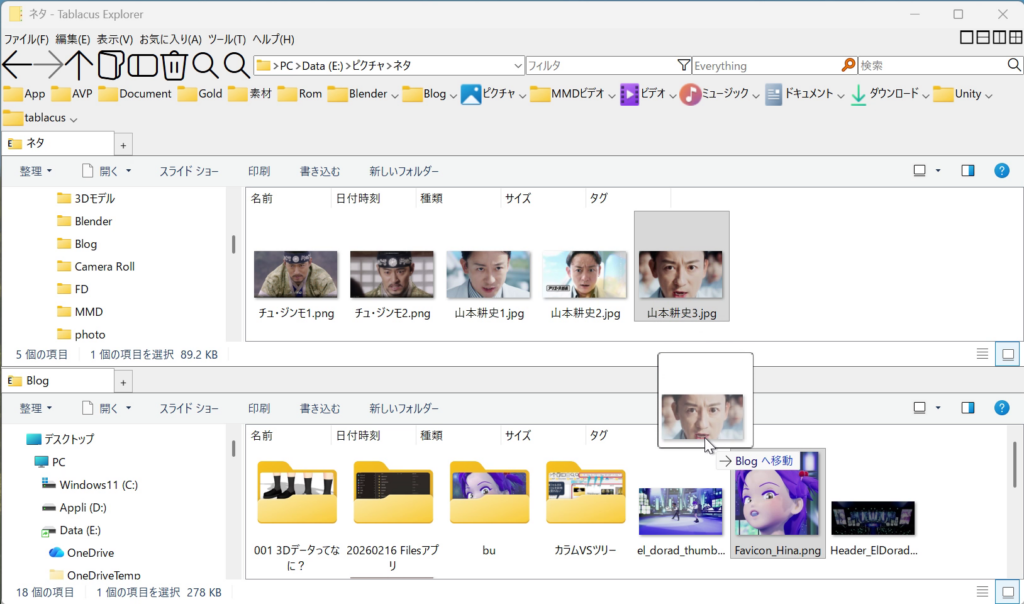
マウスですばやく画面切り替え:マウスジェスチャー
マウス中ボタンまたは右ボタンの「ドラッグの上下左右の組み合わせ」に、「戻る」「進む」「上へ」「新しいタブ」などの機能を割り当てることができます。
使ってみると「便利そう!」と思いますが、筆者はマウス自体に「戻る」「進む」ボタンがいらないので機能があることも忘れてしまいそうです。
あとドラッグって指にきますよね。
言うほど便利ではない
ここに挙げたものは「ちょっと便利かな」というくらいで代替手段があり、例えばデスクトップやスタートメニューにショートカットを作れば「お気に入り」の代わりになります。
「これがないと困る」というような機能ではないので、わざわざ苦労してTablacusを入れる必要はないかもしれません。
また、ソフトの作者も「個人」のようなので、そのうち新しいWindowsに対応できなくなる可能性もあります。
そうした理由から、今の「Microsoftにはどうしても我慢できない」という人向けかなと思います。
Tablacusの難点
残念ながら、Windowsには「標準のファイラーを変更する」ような設定項目がありません。
そのような受け皿がないので、他のソフトとの連携が悪いなど問題が出てきます。
設定によっても変わりますが、「私のおすすめ設定にした場合の主な難点」を解説します。
カスタマイズが激ムズ
理解すれば「なるほど」と思うような思わないような設定項目。
設定のヒントが短い上にしっかりとした解説がないことが多いので、「試してみないとわからない」設定が多い。
試してみると「え?どこが変わったの?」地獄です。
これにはシャアもお手上げ。
そこでこのブログの出番ですよえへへ。
別のソフトからTablacusを開けなかったりする
常にTablacusを使う設定にしていても、別のソフトから「保存フォルダを開く」というような操作をしたとき、エクスプローラーが開いたり、Tablacusが開いてもうまくその場所が開けないことがあります。
ピン留めやショートカットからは問題なく開けます。
前回表示したタブが自動で開く
Tablacusは再度立ち上げると前回のタブがすべて表示されてしまう。
これをウリにしているようだが、筆者には好ましくない。
標準で無効化する方法が見当たらず、なんとかこれを無効化する方法を編み出した。
本記事ではこの方法をメインで解説していく。
エクスプローラーがどうヒドいのか
あるはずのファイルが検索できない
例えば「ReadMe.txt」を探すとき、「me」と入れてヒットしてほしいですよね?
ところがWindows先生はこれを「完全に無効化」します。
検証した結果、Windows検索には次のような「内部事情」があることがわかりました。
- 前方一致検索:
頭の「re」ならヒットするが、途中の「me」ではヒットしない。
「おしりはなんでもいいよ」という方式。 - 区切りに依存した単語検索:
ドットなどの区切りごとに一塊と見なし、「readme」が単語として認識される。
そして単語ごとに前方一致検索される。
例えばファイル名をアンダーバーで区切って「read_me.txt」にすれば、やっと「me」でヒットするようになる。
ここまでの原理から、「txt」でもヒットするが、「xt」ではヒットしない。 - 大文字小文字は区別されない:
ファイル名が「ReadMe.txt」のように大文字で区切られていても、単語の切れ目としては認識されない。
このように「ファイル名の一部を覚えていても見つけてくれない」クソ仕様です。
また、ワイルドカード「*」(どの文字にでもなれるやつ)がまた中途半端。
「*dm」と入れると「readme.txt」がヒットするんです。
普通これは「頭はなんでもいいけど、dmで終わる」という意味になるはずですが、ここでも前方一致が利いているみたいですね。
「頭にはワイルドカードを付加できる」けど、「おしりにはワイルドカード標準装備」というアンバランス。
以前は検索窓で使えていた「~=」が突然使えなくなったり、ファイル名だけ検索するなら「名前:~」で検索しろとかややこしすぎ。
これでは、「なんでもかんでもヒット」してしまい、挙げ句「目的のものはヒットしない」ということが起こります。
「サクッと検索したいだけ」なのに、この「内部事情」を理解し忖度しながら検索するのは、もはや苦行です。
こんな横暴についていく必要はありませんよ!
ブレーキの利かないWindows Search
最近のWindowsの初期設定ではあまり問題ないかもしれません。
Windowsでは検索を早くするために「ドキュメント」フォルダなど主要フォルダ内のファイルが自動でインデックス化(登録)される設定になっています。
ファイル内の文章まで検索してくれる「おせっかい機能」付き。
以前はなんでもかんでもインデックス化されていたように思いますが、私の場合ファイル数が多いので、気づかないうちにパンクして「インデックスが終わらない」状態になっていました。
Microsoftの説明に「登録が40万を超えるとパフォーマンス落ちるかもよ」というのがあります。
Windows Search のパフォーマンスのトラブルシューティング(Microsoft Learn)
https://learn.microsoft.com/ja-jp/troubleshoot/windows-client/shell-experience/windows-search-performance-issues
さらに「100万超えると挙動おかしくなるよ」と書かれています。
おかしくなるほど増えてもブレーキはかからないんですね。
かと言って、インデックス化をしなければ検索に数分かかることも。
そこで、私はわざわざ各ドライブの各フォルダのファイル数を計算し、40万以内に収めることに成功しました。
「やったー!」
じゃねぇわよ。
こんな手のかかるシステムはもうイヤだ。
こういったところから「Windowsから避難」しなければならないと思いました。
Everything:ファイル検索に特化したソフト
Windows Searchの代わりのようなソフトに「Everything」というのがあります。
「ファイル検索だけなんとかしたい」という人はこのソフトの導入だけでもいいと思います。
導入や操作はびっくりするほど簡単なので、後回しにせずぜひ試してみてください。
ソフトの性質上、バックグラウンドで常に起動状態で使います。
voidtools(Everything作者のサイト)
https://www.voidtools.com/
Everything のダウンロードと使い方 – k本的に無料ソフト・フリーソフト
https://www.gigafree.net/utility/desksearch/everything.html
インストールするだけでPC上のすべてのストレージ、すべてのファイルをインデックス化してくれます。
「Windowsフォルダ」内も検索できました。
まさに「Everything」
「Windows Search」はもう「Anything」とかに改名したほうがいい。
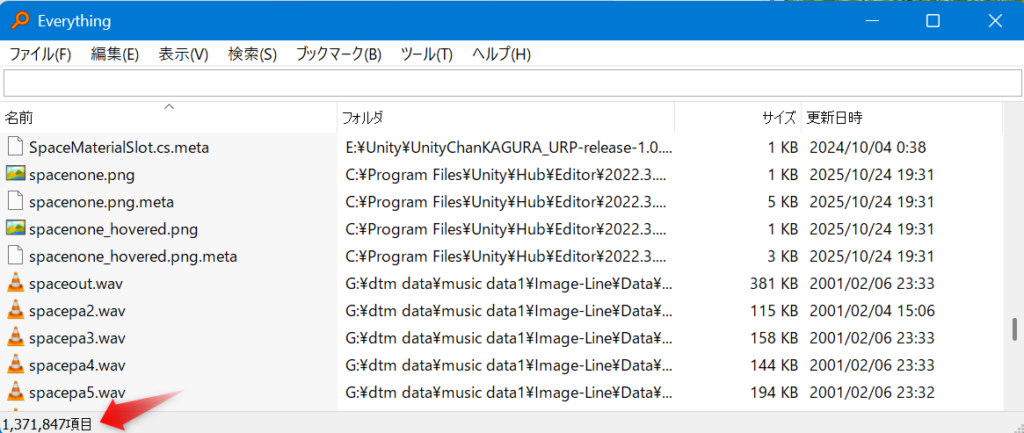
一覧画面には一気にすべてのファイルが表示されます。
私の環境では137万ファイルが登録されていますが、それがすべてこの一画面に。
検索は一瞬です。
Windows Searchとは方式が違い高速で、PCに負担をかけることもなく一瞬で終わります。
複数の検索ワードを「mask lace」のようにスペースで区切って使うこともできます。
エクスプローラーでもできますが、「前方一致の単語検索」の呪縛があり、なかなか思うような結果にはなりません。
特定のフォルダ内の検索をするには「”E:\Pictures\” star」のように「[パス] [検索ワード]」(順不同)と入力する必要がありますが、エクスプローラーなどのフォルダの右クリックメニューから連携することで「”E:\Pictures\” 」まで自動で入れてくれるので、難なく使えます。
このメニューはデフォルトでオフになっているので、全般オプションの「コンテキストメニューに追加する」にチェックを入れて有効にします。
ただし、Windows11の右クリックメニューの「その他のオプションを確認」を押す必要があり、ここでもWindowsが主張してきてげんなりしますね。
その他、正規表現やワイルドカードを使うこともできます。
日時やサイズ指定もでき、2025年更新ファイルの検索は「dm:2025」のように入力します。
使えるオプションはメニュー⇒ヘルプ⇒検索仕様にあります。
いちいちあれこれ覚えていられないので、例えば「dm:(datemodified:) = 更新日時」、「size: = ファイルサイズ」とか、よく使いそうなものだけ覚えておけばいいかなと思います。
「ファイル内文章の検索」もオプション指定などでできますが、Windows Searchとは違いインデックス化しない「リアルタイム全文検索」のため低速です。
とは言え、使ってみたところフォルダを指定すれば秒で検索完了しました。
Shell Folder Disabler:「ギャラリー」などを非表示にするソフト
エクスプローラーのトップに出てくる「ホーム」やおせっかいな「ギャラリー」の表示をオフにします。
導入と操作はとてもシンプルです。
Shell Folder Disabler(作者のページ)
https://droid-dev-bros.netlify.app/ShellFolderDisabler/ja/
実はTablacus独自の非表示方法がありますが、不具合があるのでこのソフトを使います。
不要なフォルダのチェックを外して適用を押すだけです。
私の場合は「ドキュメント」や「ピクチャ」なども非表示にしました。
Tablacusのカスタマイズ解説
全体設定
- 「新しいタブ」で開くフォルダを指定:
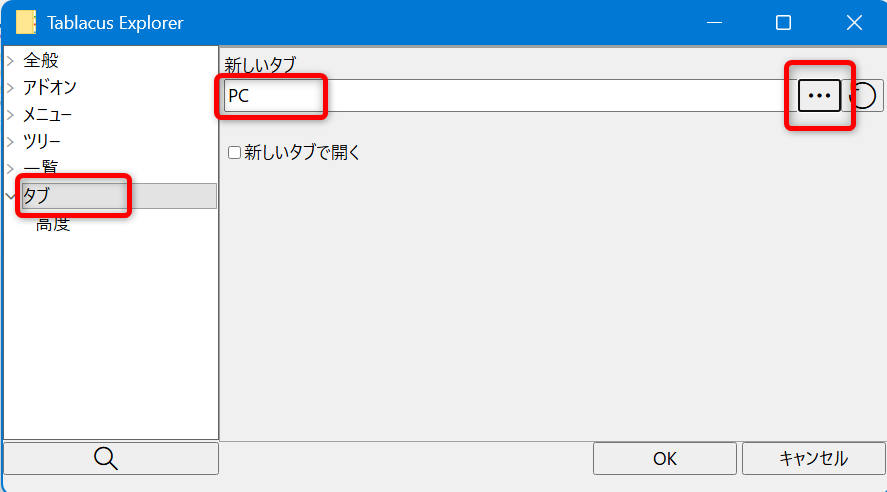
Tablacusを起動⇒メニューの「ツール」⇒「オプション」⇒「タブ」⇒「新しいタブ」に「PC」など入力するか、「・・・」からフォルダを指定。 - 「フレーム」と呼ばれるツリーを表示、フォルダの種類によって表示形式を自動で変える:
「オプション」⇒「一覧」内の「フレームを表示」と「自動」にチェックを入れる。
このあと筆者の環境では「ピクチャ」一覧がなぜか「並べて表示」になる。
このままではアイコンの大きさが自動で変わらないので、筆者の場合は次の手順で対処した。
- Tablacusを終了⇒(エクスプローラーなどで)Tablacusのフォルダ⇒「config」フォルダ⇒「remember.xml」を削除
- Tablacusを起動⇒「ピクチャ」のサブフォルダをどれか1つだけ開いて「大きいアイコン」表示、「自動整列」オンにする
続いて「ビデオ」「ミュージック」「ドキュメント」「全般」形式のフォルダでも同様の操作をして、表示したい形式に変更していく
この方法は、「フォルダの表示設定を覚える」アドオン専用の設定ファイル「remember.xml」を削除することで表示形式をリセットし、「覚える前に表示形式を覚えさせる」というものです。
システムファイルである「desktop.ini」がサブフォルダにあるような場合は削除する必要があるかもしれません。
アドオンのインストールと設定
メニューの「ツール」⇒「アドオン」と進むと、インストール済みのアドオンを確認できます。
上から順に実行され、ツールバーアイコンの並び順などに反映されます。
また、各アドオンの設定をするのもこの画面です。
右の歯車ボタンから入る必要があり、これが結構面倒です。
ここから「アドオンを入手」に進み、上にある検索窓から検索してインストールします。
アドオンの設定後、Tablacusの再起動をしないと反映されないことがあります。
次に、インストールするアドオンの説明と設定内容を解説していきます。
エクスプローラー操作に近づけるアドオン
- 高速一覧表示:ファイル一覧表示の高速化
- 自動更新:Tablacusを自動更新
- アドオンの更新:アドオンを自動更新
- 削除:ツールバーに「削除ボタン」表示
- 更新日時で検索:ツールバーに「更新日時で検索ボタン」表示(エクスプローラーと同じ検索方式)
- サイズで検索:ツールバーに「サイズで検索ボタン」表示(エクスプローラーと同じ検索方式)
- 検索バー:ツールバーに「検索窓」表示(エクスプローラーと同じ検索方式)
- ダークモード:ダークモード表示。設定でWindowsのモード設定に従うことができる
<設定内容>「自動」にチェック - フォント設定:表示フォントの設定
<設定内容>「・・・」ボタン⇒Yu Gothic UI⇒サイズ:9 - 開始時の設定:開始時の動作を設定できる。メニューの設定内と同じコマンドが1つだけ使える。ここでは、前回使ったタブが表示されるのを防ぐ目的
<設定内容>タイプ:タブ⇒オプション:他のタブを閉じる(1つの動作しか設定できません)
おすすめのアドオン
「フレーム表示」、「Tablacusの複数起動禁止」で使う場合の設定。
Tablacusは前回のタブが開くのをウリにしているのかもしれないが、私には好ましくない。
標準の設定ではどうにもオフにできないみたい。
なんとか前回のタブが開かないよう設定してみた。
- 重複タブ禁止:同じ場所のタブは作らない
- フレームボタン:ツールバーに「フレームを表示ボタン」表示。タブ右クリックメニューの「フレームを表示」でも代替動作可能
- 分割:2または4画面分割表示。右上のボタンで実行。簡単操作なので、ファイルの比較などをするために複数起動するよりこちらに慣れたほうがよさそう
- ストライプライト:詳細表示の行をシマシマに色分け
<設定内容>(お好みで)Transparent寄りで15%くらい - Everything:上で紹介したEverythingの検索窓を表示。デフォルトでは全ファイルから検索
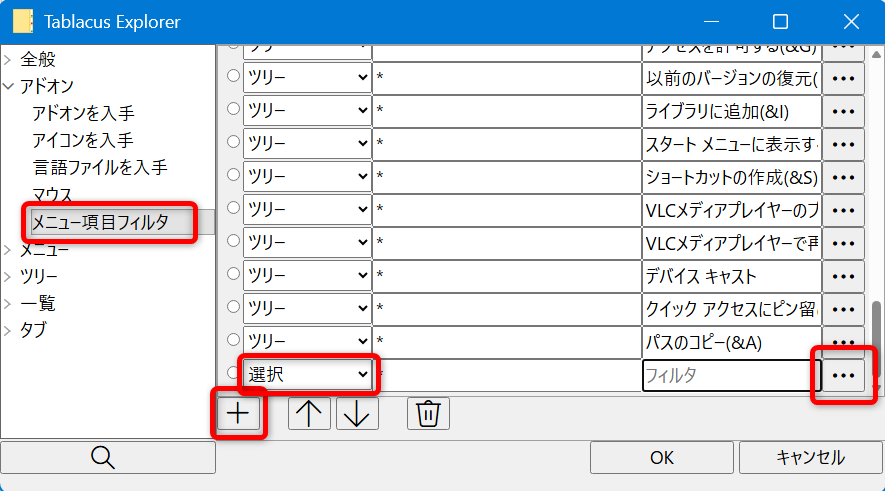
<設定内容>「サブフォルダー」にチェック(現在のフォルダ以下を検索) - メニュー項目フィルタ:不要な右クリックメニューなどを非表示にする(下の画像も参照)
<設定方法>非表示にしたい対象のファイルやフォルダをクリックしておく⇒アドオンの設定⇒下の「+ボタン」⇒「選択」⇒「コンテキスト」(「ツリー」)⇒「・・・」⇒非表示にしたいものをクリック
「コンテキスト」=ファイル一覧内の右クリックメニュー
「ツリー」=ツリー表示のフォルダ右クリックメニュー
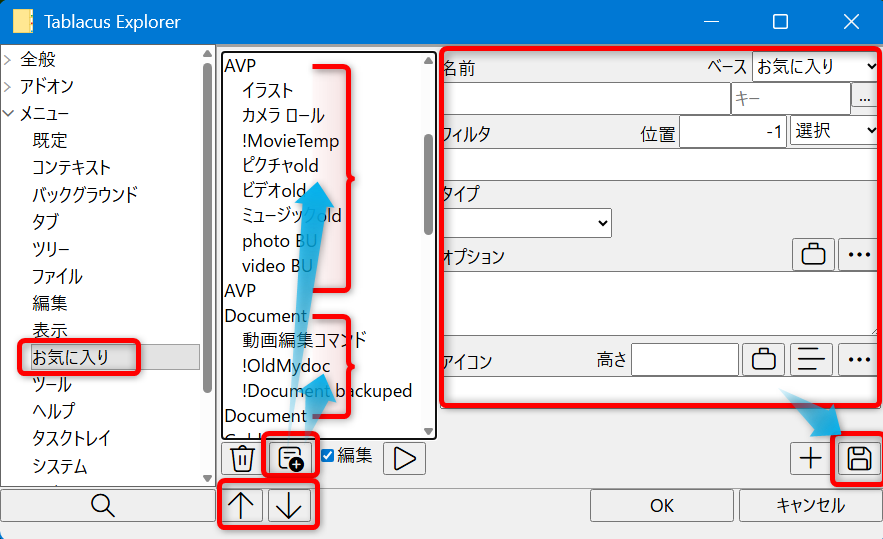
※「フレーム表示」の部分は該当する設定がなく非表示にできない - お気に入りバー(水平):ブラウザのようなお気に入りバー表示(下の画像も参照)
<設定内容>「新しいタブで開く」にチェック(フォルダ内の「お気に入り」を開くときに中ボタンがきかないため)/アイコン⇒36
<お気に入り追加方法>追加したいタブを表示⇒お気に入りメニュー⇒お気に入りに追加(ツリーが正常に展開されるよう、絶対パスでの登録をおすすめ)
<お気に入り編集方法>お気に入りメニュー⇒編集⇒ドラッグ, Ctrl, Shiftで複数選択可
<並べ替え>編集画面でお気に入りを選択⇒下にある↑↓ボタン
<フォルダ作成>編集画面でお気に入りを選択⇒下の「メニューボタン」⇒名前を付ける(この名前で挟まれた範囲がフォルダに入る)
使えるかもしれないアドオン
前回のタブが開いてもいい場合などには、次のアドオンが使える。
- エクスプローラーの代わりに開く:エクスプローラーが開くタイミングで確実にTablacusが開くが、Tablacusが開いていないと機能しない
- タスクトレイ:上記のため「閉じる代わりにタスクトレイに格納」に設定しておくと常に起動しておけるが、ピン留めなどから開くと前回のタブが開いてしまう
- システム起動時に起動する:上記のためWindows起動時にTablacusを自動起動。アドオン設定が必要
- 複数起動:Tablacusを複数起動できるが、以前開いていたタブが開いてしまう。
Windowsでの連携設定
Tablacusで最初に開くフォルダを指定してタスクバーに追加する
- どこでもいいのでTablacusの実行ファイルのショートカットを作成(この設定後削除してもよい)
- ショートカットのプロパティの「リンク先」欄に追加で「~\TE64.exe “PC”」のように入れてOKをクリック(PCのところはお好みで絶対パスなど指定)
- ショートカットを右クリックして「タスクバーにピン留めする」
フォルダのショートカットなどからTablacusを開く
レジストリを変更します。
これは本家ブログにも載っている方法です。
この設定をすると、エクスプローラー上でフォルダをダブルクリックしたときにTablacusが開いてしまう弊害が出ます。
フォルダを開く際にTablacus Explorerをエクスプローラの代わりに開く方法(タブファイラー開発ブログ)
https://tablacus.hatenablog.com/entry/2017/06/25/214915
同じ目的の「Shell execute hook」アドオンがありますが、現行のWindowsでは効果がありません。
- Windowsスタートボタンを右クリック⇒ファイル名を指定して実行⇒「regedit」を開く
- 「HKEY_LOCAL_MACHINE\SOFTWARE\Classes\Folder\shell」を上のパス欄に入れてEnterキー
(または「HKEY_LOCAL_MACHINE\SOFTWARE\Classes\Directory\shell」) - ここのキーに「explore」や「open」があることを確認
- 「shell」キー上で右クリック⇒新規⇒キー⇒「OpenTablacus」など好きな名前を付ける
- さらに同じように「OpenTablacus」にキーを作り、「command」と名付ける
- 右画面の「(既定)」をダブルクリックして開き、「”C:\……\TE64.exe” “%1″」のようにTablacusのインストールパスを入れてOKボタンクリック
- 「shell」キーをクリックし、「(既定)」を開いて先ほどつけた「OpenTablacus」を入力して登録
コメント